Ampliar y reparar equipos sin falsas alarmas: cómo funciona la ventana de mantenimiento
Un técnico instala un segundo módulo de memoria en un equipo de Contabilidad y cambia el viejo disco duro por un SSD. Para un sistema que vigila el hardware, esto parece un robo: ha desaparecido un módulo de una ranura y falta un disco con un número de serie conocido. Si no se reacciona a estos eventos, también se escapa un robo real. Si se reacciona siempre, tras un par de ampliaciones el administrador empieza a cerrar alertas sin mirarlas. La solución es sencilla: avisar al sistema de antemano de que hay trabajos en curso.
Por qué una ampliación parece un robo
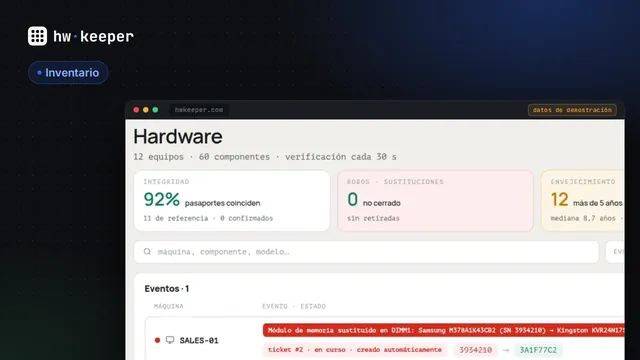
El agente de HWKeeper envía una instantánea completa de la configuración al arrancar el equipo y después cada 15 minutos. El servidor la compara con la anterior: la memoria, por ranuras (número de serie, número de pieza, capacidad); los discos, por número de serie; las tarjetas gráficas, por ID de PCI; los monitores, por EDID. Cualquier diferencia queda en el registro de cambios. La retirada de una pieza o el cambio de procesador es un evento crítico: alerta roja, ticket automático y notificación según las reglas de la empresa, por correo, Telegram o webhook.
Lo que ve el sistema durante los trabajos habituales
Cómo poner un equipo en mantenimiento
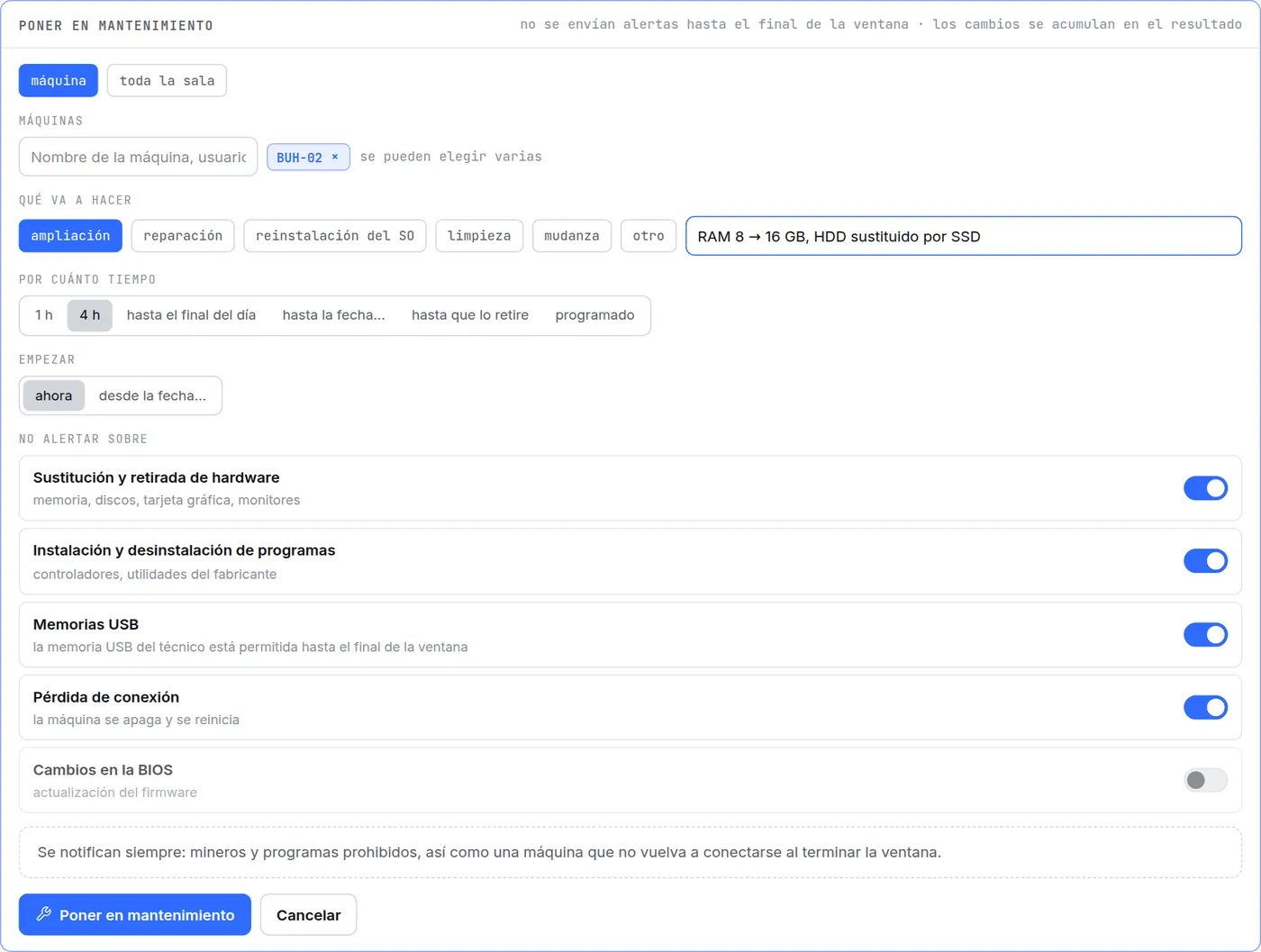
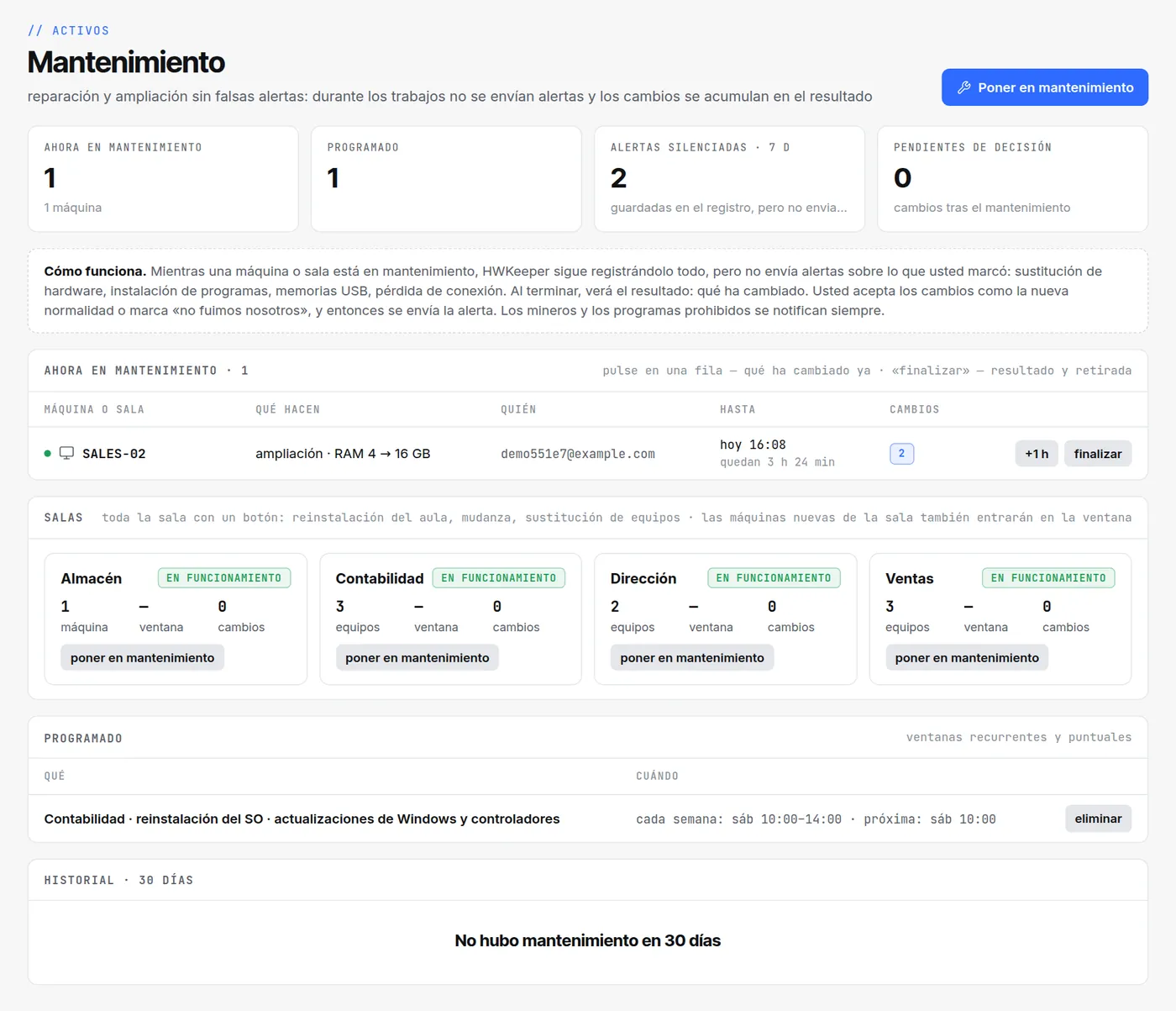
La ventana se abre antes de empezar los trabajos: en «Activos → Mantenimiento», con el botón «Poner en mantenimiento», o con el mismo botón en la ficha del equipo. Pueden hacerlo el gestor y el administrador; el observador solo puede ver.
- Qué equipos. Una o varias máquinas, o toda la sala. La ventana de una sala abarca todos sus equipos, incluidos los que se añadan más tarde.
- Qué trabajo. Ampliación, reparación, reinstalación del SO, limpieza, mudanza u otro, más una nota breve como «RAM 8 → 16 GB».
- Durante cuánto tiempo. 1 hora, 4 horas, hasta el final del día, hasta una fecha, hasta que lo retire o de forma programada, por ejemplo cada sábado de 10:00 a 14:00 en la hora local del equipo.
- Sobre qué no alertar. Sustitución y retirada de hardware, instalación y desinstalación de programas, memorias USB y pérdida de conexión vienen activadas por defecto. Cambios en la BIOS está desactivado: una actualización de firmware conviene verla.
Qué ocurre durante los trabajos
- No se pierde ningún cambio. Cada uno se anota en el registro como siempre. La nueva configuración pasa a ser la actual de inmediato: tras la ampliación, la ficha del equipo muestra 16 GB.
- Las alertas callan. En las categorías elegidas no se crean alertas, notificaciones ni tickets automáticos. Estos cambios no bajan la puntuación de salud de la máquina, no activan la marca «robo» en Inicio y no aparecen en «Amenazas recientes» del resumen semanal. En Inicio la máquina se marca en azul: «mantenimiento».
- La memoria USB del técnico funciona. Si la empresa tiene activado el bloqueo automático de unidades USB, se levanta durante la ventana y vuelve por sí solo cuando esta termina.
- Se notifican siempre los mineros y los programas prohibidos, así como una máquina que no vuelva a conectarse después de la ventana.
- Margen de 15 minutos. Un cambio hecho en los últimos minutos de la ventana solo llega al servidor con la siguiente instantánea. Por eso, durante 15 minutos más tras el final de la ventana, esas instantáneas se siguen considerando parte de ella.
El resultado: aceptar o «no fuimos nosotros»
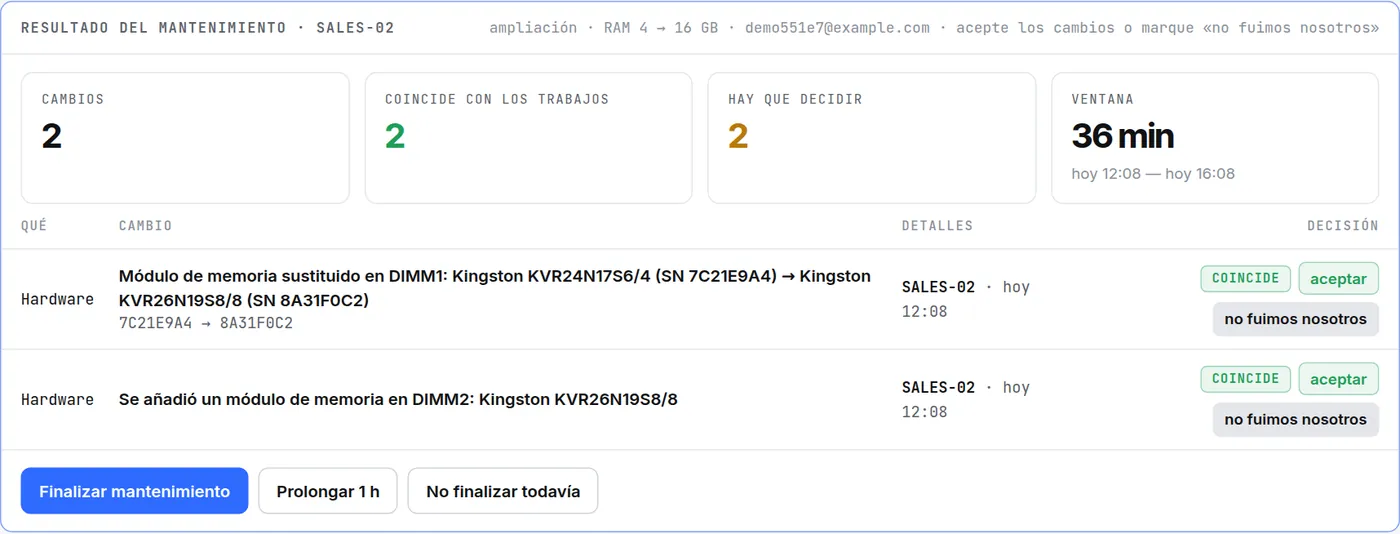
Cuando vence el plazo, la ventana no se cierra sola: en la lista aparece «la ventana ha expirado — finalícela y acepte el resultado», y el silenciamiento ya no se aplica. El resultado recoge todos los cambios ocurridos durante los trabajos y cuántos coinciden con los trabajos declarados. Puede decidir sobre cada uno por separado.
Tres decisiones en el resultado
El botón «Finalizar mantenimiento» cierra la ventana. Los cambios sin decisión se aceptan como norma.
En qué se diferencia la ventana de «Silenciar»
Algunos consejos
- Abra la ventana antes de quitar la tapa de la caja: lo que llegó antes ya se ha notificado.
- No finalice la ventana hasta que los cambios aparezcan en el resultado. Tras una ampliación, el equipo arranca y el agente envía una instantánea enseguida; suele tardar uno o dos minutos.
- Para trabajos periódicos, como las actualizaciones de los sábados, use la programación en lugar de ventanas puntuales.
- Active el interruptor «Cambios en la BIOS» solo si actualiza el firmware.
- Para mudar o reinstalar un aula entera, una ventana para la sala, no una por máquina.
Pruébelo en su parque
HWKeeper es gratuito hasta 50 equipos. El agente mantiene por sí solo el inventario de equipos informáticos y el registro de cambios de hardware, y la ventana de mantenimiento separa los trabajos planificados de los problemas reales.
Empezar gratisTexto preparado por el equipo de HWKeeper con ayuda de herramientas de IA; una persona verificó los datos. Capturas: panel real con datos de demostración.
Sigue leyendo