PC のアップグレードや修理で誤報を出さない:メンテナンスウィンドウの仕組み

技術者が経理部の PC に 2 枚目のメモリを挿し、古い HDD を SSD に交換します。ハードウェアを監視するシステムから見れば、これは盗難そのものです。スロットからメモリモジュールが消え、シリアル番号のわかっているディスクがなくなったのですから。こうしたイベントに反応しなければ、本物の盗難も見逃します。毎回反応すれば、アップグレードを何度か重ねるうちに、管理者は中身を見ずにアラートを閉じるようになります。解決策は単純です。作業中であることを、事前にシステムへ伝えておけばよいのです。

アップグレードが盗難に見える理由

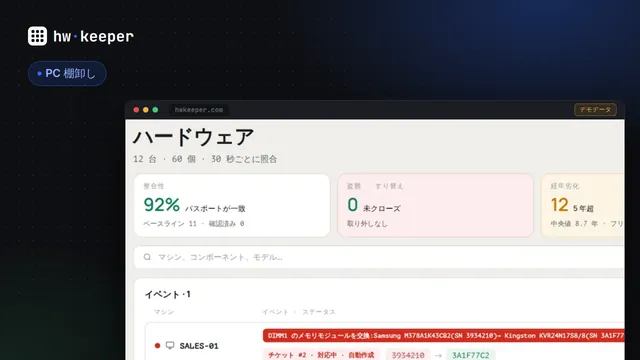
HWKeeper のエージェントは、コンピューターの起動時に構成の完全なスナップショットを送り、その後は 15 分ごとに送信します。サーバーはそれを前回のものと比較します。メモリはスロットごと(シリアル番号、パーツ番号、容量)、ディスクはシリアル番号、グラフィックカードは PCI ID、モニターは EDID で比較します。差分はすべて変更ログに記録されます。部品の取り外しやプロセッサの交換は重大イベントで、赤いアラート、チケットの自動作成、会社のルールに沿った通知(メール、Telegram、Webhook)が発生します。

通常の作業中にシステムが見ているもの

ログのイベント
メンテナンスウィンドウなし
メンテナンスウィンドウ中
メモリモジュールを交換
「DIMM1 のメモリモジュールを交換」· 重大
アラート、通知、チケット
ログと作業結果に記録
メモリモジュールを増設
「メモリモジュールを追加」· 高
アラート
ログと作業結果に記録
HDD を SSD に交換
「ストレージを取り外し」· 重大、および「ストレージを接続」
ホームに「盗難」マーク、チケット
ログと作業結果に記録
OS とドライバーを再インストール
数十件の「プログラムをインストール」
フィードと通知にノイズ
ログと作業結果に記録
週末にマシンの電源を切った
24 時間応答がないと「応答なし」
紛失の可能性を知らせるアラート
ウィンドウ終了まで通知しない
想定どおりノイズ誤報

マシンをメンテナンスにする方法

ウィンドウは作業を始める前に開きます。「資産 → メンテナンス」で「メンテナンスへ」ボタンを押すか、コンピューターのカードにある同じボタンを使います。操作できるのはマネージャーと管理者で、閲覧者は見ることしかできません。

  • 対象。1 台または複数のマシン、あるいは部屋全体。部屋のウィンドウには、後から追加されたものも含め、その部屋のすべてのコンピューターが入ります。
  • 作業内容。アップグレード、修理、OS の再インストール、清掃、移転、その他から選び、「メモリ 8 → 16 GB」のような短い説明を添えます。
  • 期間。1 時間、4 時間、今日の終わりまで、日付まで、手動で解除するまで、またはスケジュール。スケジュールなら、たとえば毎週土曜 10:00〜14:00(コンピューターの現地時間)のように設定します。
  • 通知しない項目。ハードウェアの交換・取り外し、プログラムのインストール・削除、USB メモリ、接続断は既定でオンです。BIOS の変更はオフです。ファームウェアの更新は見えたほうがよいからです。
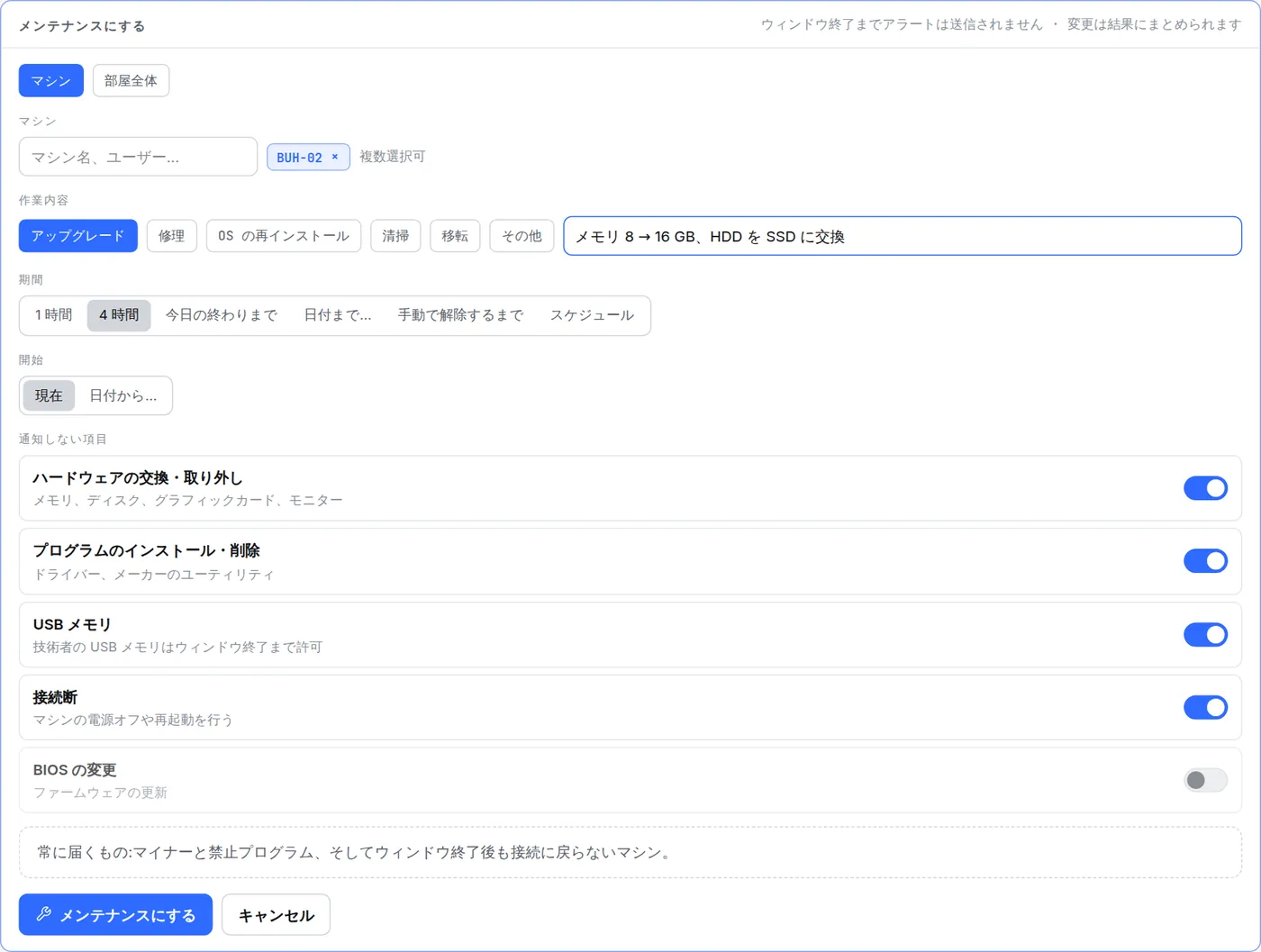
HWKeeper の「メンテナンスにする」フォーム:マシン BUH-02、アップグレード、説明「メモリ 8 → 16 GB、HDD を SSD に交換」、期間 4 時間、「通知しない項目」のスイッチ
デモデータメンテナンスウィンドウのフォーム。マシン、理由、期間、そして「通知しない項目」の 5 つのスイッチ。下部には、作業中でも必ず届くものが表示されます。

作業中に起きること

  • 変更は失われません。どの変更も通常どおりログに記録されます。新しい構成はすぐに現在の構成になり、アップグレード後のコンピューターのカードには 16 GB と表示されます。
  • アラートは鳴りません。選んだカテゴリについては、アラート、通知、自動チケットが作成されません。こうした変更はマシンの健全性スコアを下げず、ホームの「盗難」マークも付けず、週次サマリーの「最近の脅威」にも入りません。ホームではマシンが青で「メンテナンス」と表示されます。
  • 技術者の USB メモリが使えます。社内で USB ストレージの自動ブロックを有効にしている場合、ウィンドウの間は解除され、終了後に自動で元に戻ります。
  • 常に届くもの:マイナーと禁止プログラム、そしてウィンドウ終了後も接続に戻らないマシン。
  • 15 分の猶予。ウィンドウの最後の数分に行った変更は、次のスナップショットで初めてサーバーに届きます。そのため、ウィンドウ終了後 15 分間のスナップショットもウィンドウの一部として扱います。
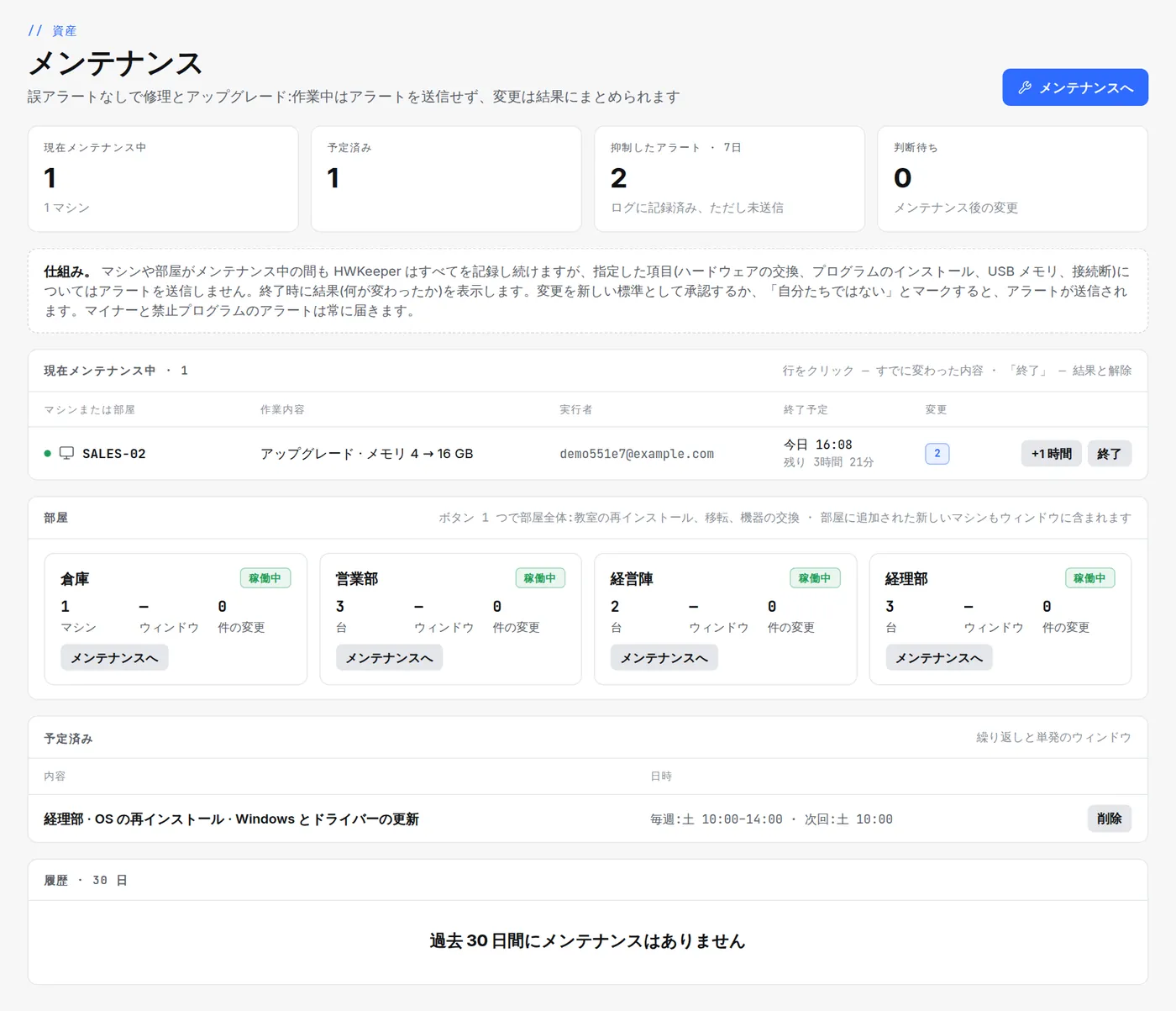
「メンテナンス」画面:メモリのアップグレード中の SALES-02、部屋の一覧、経理部の毎週土曜のスケジュールウィンドウ
デモデータ「メンテナンス」画面。SALES-02 はメモリのアップグレード中で、アラート 2 件が抑止されています。その下には部屋とスケジュールウィンドウ。経理部は毎週土曜 10:00〜14:00 です。

作業結果:承認するか「自分たちではない」か

期限が来ても、ウィンドウは自動では閉じません。一覧に「ウィンドウの期限切れ — 終了して結果を承認してください」と表示され、抑止はもう効いていません。結果には作業中のすべての変更と、そのうち申告した作業と一致するものの数が表示されます。変更ごとに個別に判断できます。

結果での 3 つの判断

既定
承認
変更は作業の結果です。新しい構成が正常な状態として残り、アラートは出ません。
想定外
自分たちではない
チケットが作成され(イベントが重大なら緊急)、ルールに従って通常のアラートが送られます。
まだ途中
延長
作業が長引いたら「1 時間延長」または「まだ終了しない」。

「メンテナンスを終了」ボタンでウィンドウを閉じます。判断を選ばなかった変更は、正常な状態として承認されます。
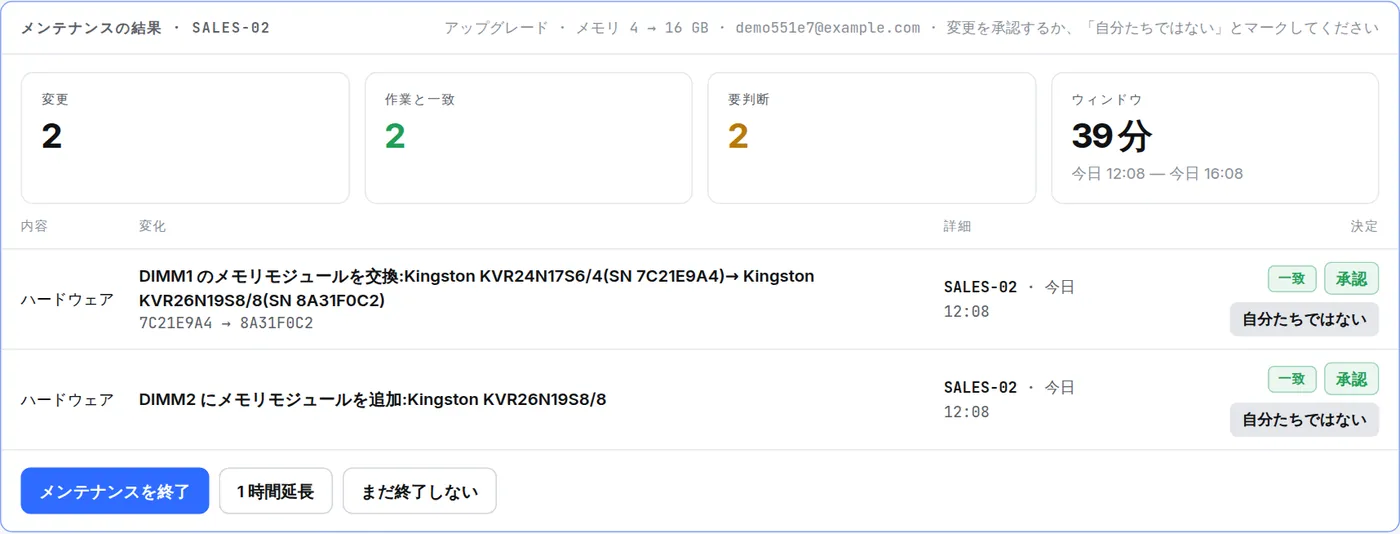
SALES-02 のメンテナンスの結果:メモリ交換 2 件が作業と一致、「承認」と「自分たちではない」ボタン、「メンテナンスを終了」
デモデータメンテナンスの結果。メモリの記録は 2 件とも申告したアップグレードと一致しています。もしウィンドウ中にグラフィックカードなどが替わっていたら、「自分たちではない」と記録できます。

ウィンドウと「ミュート」の違い

メンテナンスウィンドウ
理由と期間を決めた計画作業。
変更は想定どおりとして扱われ、アラートもチケットも健全性スコアの減点もありません。
最後に結果が出て、変更ごとに判断します。
アップグレード、修理、再インストール、移転に。
ミュート
カードのボタン:1 時間、4 時間、1 日、1 週間、または解除するまで。
止まるのは通知だけです。イベントは未処理のまま残り、チケットも作成されます。
結果はありません。
マシンが「うるさい」けれど、調べるのは後にしたいときに。

いくつかのヒント

  • ケースのふたを開ける前にウィンドウを開きましょう。それより前に届いたものは、すでに送信済みです。
  • 変更が結果に表示されるまで、ウィンドウを終了しないでください。アップグレード後にコンピューターが起動すると、エージェントはすぐにスナップショットを送ります。通常は 1〜2 分です。
  • 土曜の定期更新のような定例作業には、単発のウィンドウではなくスケジュールを使いましょう。
  • 「BIOS の変更」スイッチは、ファームウェアを更新するときだけオンにします。
  • 教室まるごとの移転や再インストールは、マシンごとではなく部屋単位で 1 つのウィンドウを開きます。

自社の PC で試してみる

HWKeeper は 50 台まで無料です。エージェントが PC の棚卸しとハードウェアの変更ログを自動で管理し、メンテナンスウィンドウが計画作業と本当の問題を切り分けます。

無料で始める

本記事は HWKeeper チームが AI ツールの助けを借りて作成し、内容は人が確認しています。スクリーンショットは実際のダッシュボード(デモデータ)です。

あわせて読みたい
SMART の実際:Windows、Linux、macOS はディスクについて何を教えてくれるのか
ディスク · 2026年10月7日 · 約7分で読めます
SMART の実際:Windows、Linux、macOS はディスクについて何を教えてくれるのか
Windows、Linux、macOS の標準ツールで得られるディスクの健全性データ、まったく見えないもの、使うべきしきい値、故障前にディスクを交換するための対処を解説します。
社内 PC の棚卸し:10〜300 台のオフィス向けステップガイド
PC 棚卸し · 2026年9月28日 · 約6分で読めます
社内 PC の棚卸し:10〜300 台のオフィス向けステップガイド
10〜300 台規模のオフィスで PC の棚卸しを行う方法。1 台ごとに記録すべき項目、3 つのデータ収集方法、1 週間の計画、よくある失敗を解説します。
IT資産管理ソフト:PC 棚卸しツールの選び方
PC 棚卸し · 2026年9月28日 · 約5分で読めます
IT資産管理ソフト:PC 棚卸しツールの選び方
PC の棚卸しソフトに必要な機能、エージェントかネットワークスキャンか、自社サーバーかクラウドか、費用の内訳、そして 1 日でソフトを試す方法を解説します。
オフィスの全 PC を対象にした Windows 11 互換性チェック
Windows 11 · 2026年9月28日 · 約5分で読めます
オフィスの全 PC を対象にした Windows 11 互換性チェック
Windows 11 のシステム要件、TPM 2.0・Secure Boot・プロセッサを 1 台ずつ、またはオフィス全体で一度に確認する方法、そして要件を満たさない PC への対処を解説します。

← 記事一覧