社内 PC の棚卸し:10〜300 台のオフィス向けステップガイド
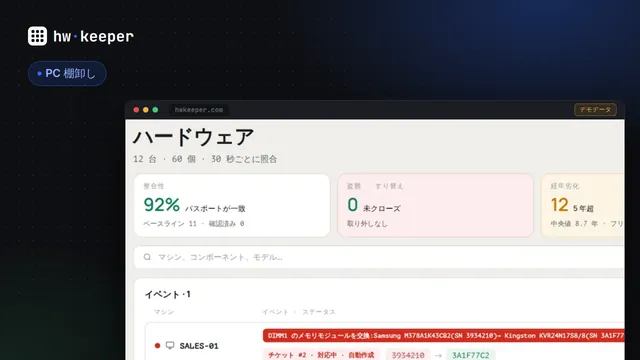
パソコンが 10 台ほどなら、全部頭に入っています。ところがオフィスが大きくなると、簡単な質問にも答えられなくなります。Windows 10 のままのマシンは何台か、古い HDD が入っているのはどれか、メモリが 4 GB しかないのは誰か、退職した社員の名義のままになっているノート PC はどれか。PC の棚卸しを正しく行い、データを古くしなければ、こうした質問に数分で答えられます。
なぜ PC の棚卸しが必要なのか
- 予算。今年どれを買い替え、どれがまだ使えるかがわかります。
- セキュリティ。更新、暗号化、ウイルス対策のないマシンがすぐに見つかります。
- 紛失対策。機器がなくなったり、中の部品が入れ替わったりすれば気づけます。
- アップグレード。新しいバージョンの Windows が動かない PC がわかります。
各パソコンについて記録すること
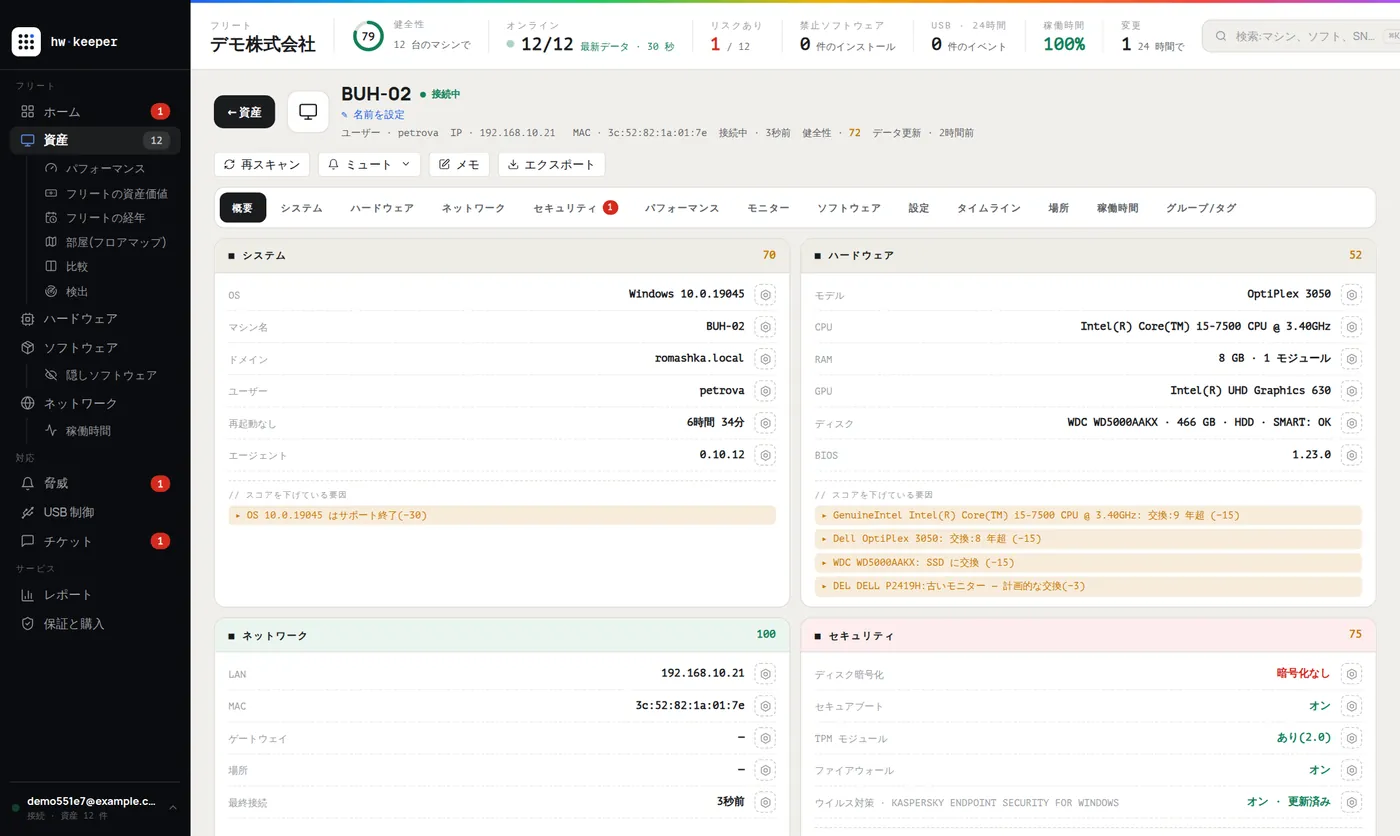
最低限必要なのは、コンピューター名と資産番号、設置場所と使用者、モデル、プロセッサ、メモリ容量、ディスク(種類と容量)、OS のバージョン、シリアル番号、購入日と保証期間です。経理部門は固定資産を独自のルールで管理しますが、IT 部門に必要なのは構成情報です。「PC 本体」と書かれた 1 行だけでは、買い替え時期かどうか判断できません。
3 つの方法
Excel の表。無料ですが、1 台ずつ手作業で回る必要があり、表は記入したその日から古くなります。20 台未満なら使えます。
ネットワークスキャン。電源が入っている機器はすべて見つけますが、認証情報がなければわかることはわずかです。電源の切れたマシンや社外にあるノート PC は見落とします。
各 PC にエージェント。小さなサービスが構成情報を自動で収集し、変更を送ってきます。設定は 1 回だけで、社外のノート PC も含めてデータは常に最新です。
棚卸しの 3 つの方法
1 週間の計画
300 台までのオフィスなら、平日 1 週間で足ります。
1 週間で終える棚卸し
台帳を古くしないために
年 1 回の棚卸しでは、ある 1 日の状態しか記録できません。メモリを別のマシンに移した、ディスクを交換した、ノート PC が支社に移った。そうして 1 か月後には、表はもう正確ではなくなります。データを最新に保つには自動収集が役立ちます。構成情報は自動で更新され、変更はすべて履歴に残ります。
よくある失敗
- モデルやシリアル番号を書かず「PC 本体」とだけ記録する。
- めったに出社しないノート PC を忘れる。
- 機器が誰に割り当てられているかを記録しない。
- 1 回実施しただけで、その後は更新しない。
HWKeeper での進め方
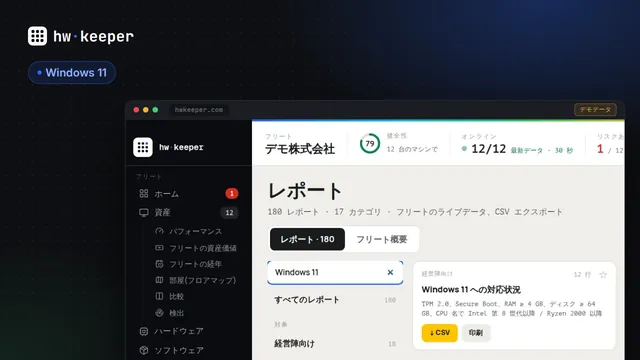
HWKeeper は Windows、macOS、Linux、Android 用のエージェントで棚卸しデータを収集します。インストールから数秒で、コンピューターが一覧に表示されます。プロセッサ、メモリ、ディスク、OS、ユーザーです。レポート用に、CSV でエクスポートできる 180 種類の既製クエリがあります。50 台までは無料です。
無料で始める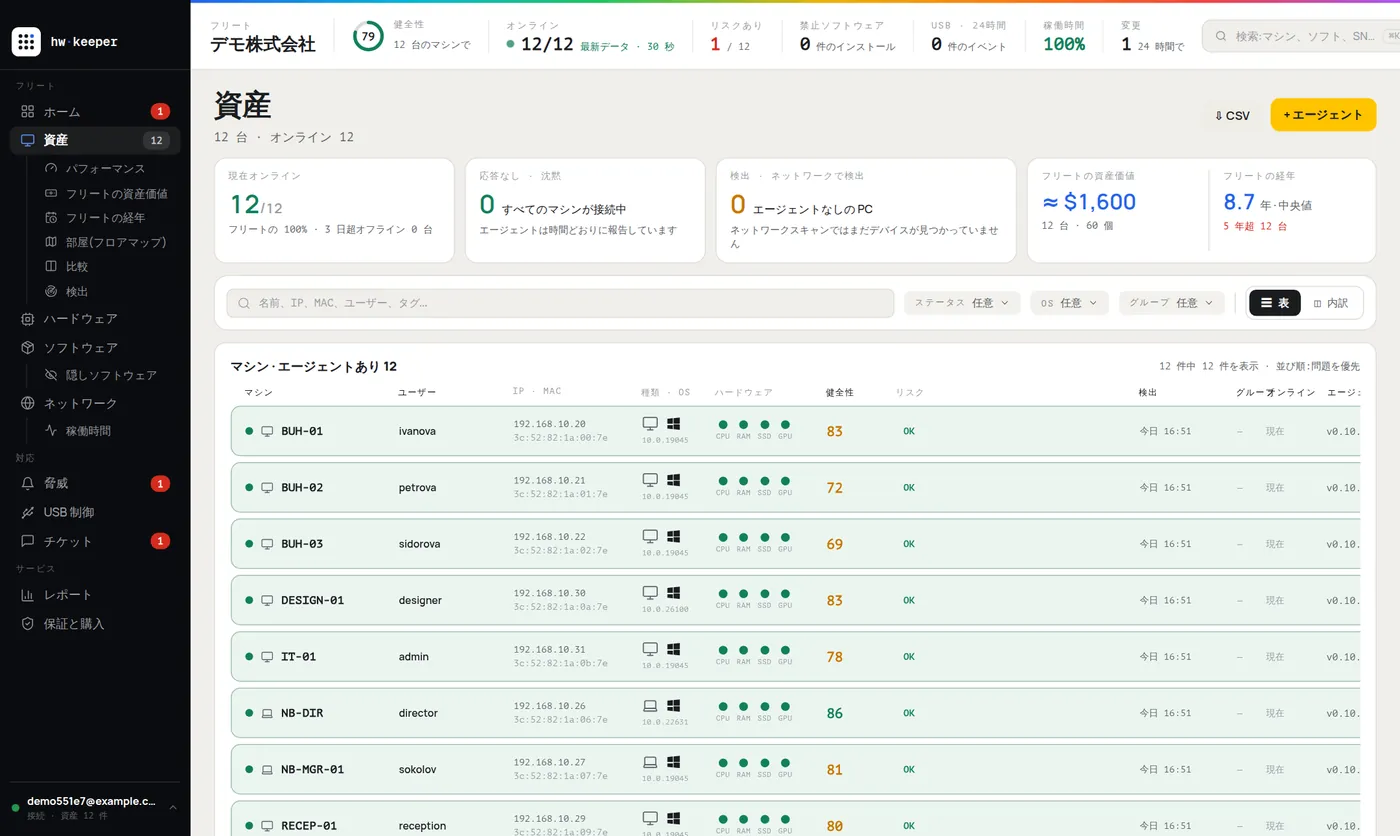
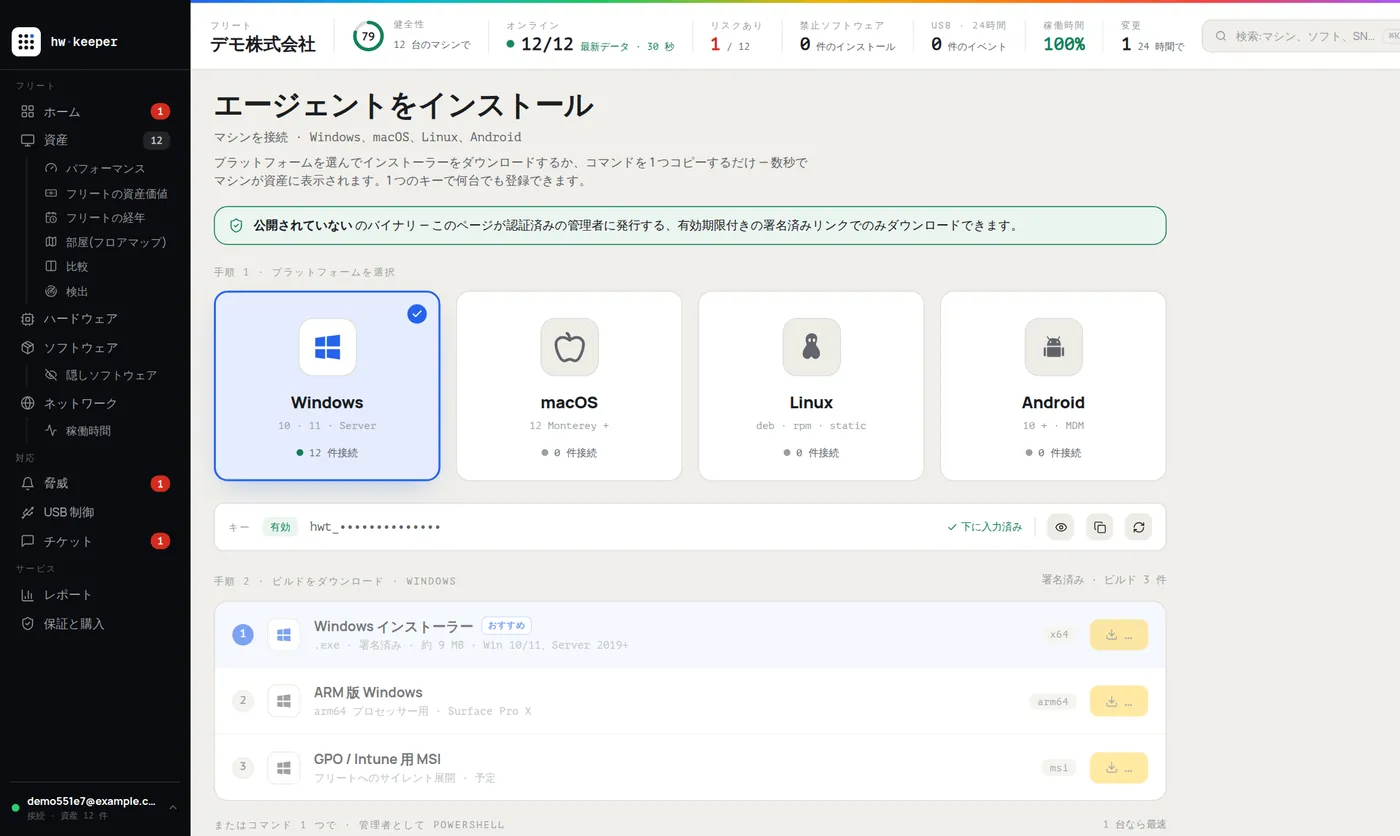

本記事は HWKeeper チームが AI ツールの助けを借りて作成し、内容は人が確認しています。スクリーンショットは実際のダッシュボード(デモデータ)です。