IT資産管理ソフト:PC 棚卸しツールの選び方
オフィスのパソコンが 20 台を超えると、Excel の表では現実に追いつけなくなり、IT資産管理ソフトが必要になります。選択肢は幅広く、自社サーバーに入れる無料ソフトからクラウドサービスまであります。どこを見ればよいか、そして購入前に 1 日でソフトを試す方法を説明します。
IT資産管理ソフトに必要な機能
- データを自動で収集する:プロセッサ、メモリ、ディスク、OS、ソフトウェア、シリアル番号。
- 各部屋を回らずに更新できる。社外のノート PC も対象です。
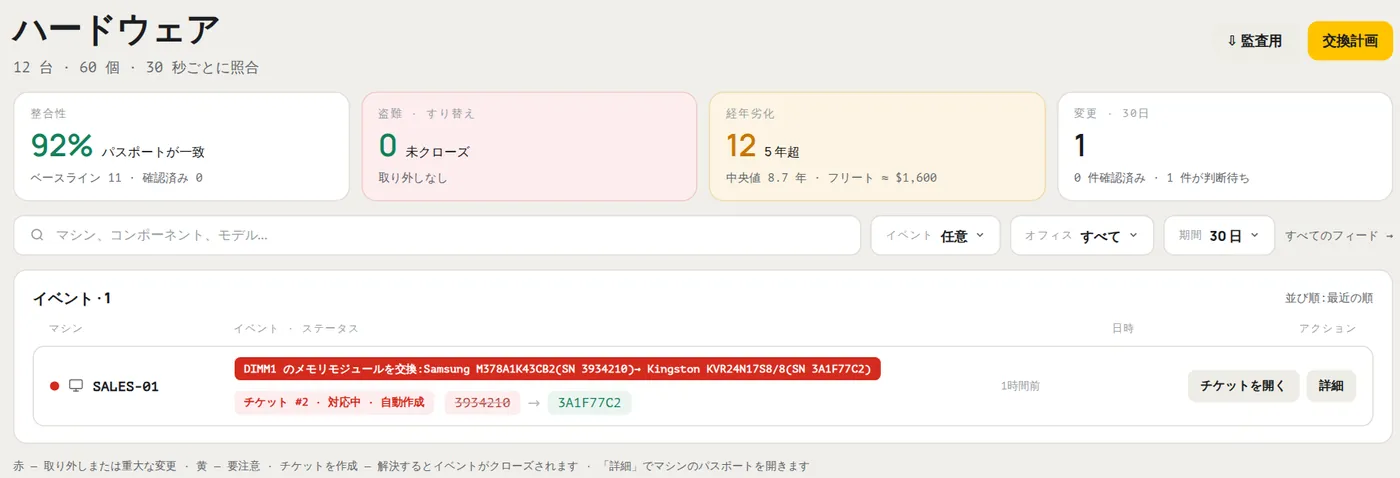
- 変更履歴を残す:どの部品が、何に、いつ交換されたか。
- 既製のレポートがあるうえ、CSV や Excel にエクスポートできる。
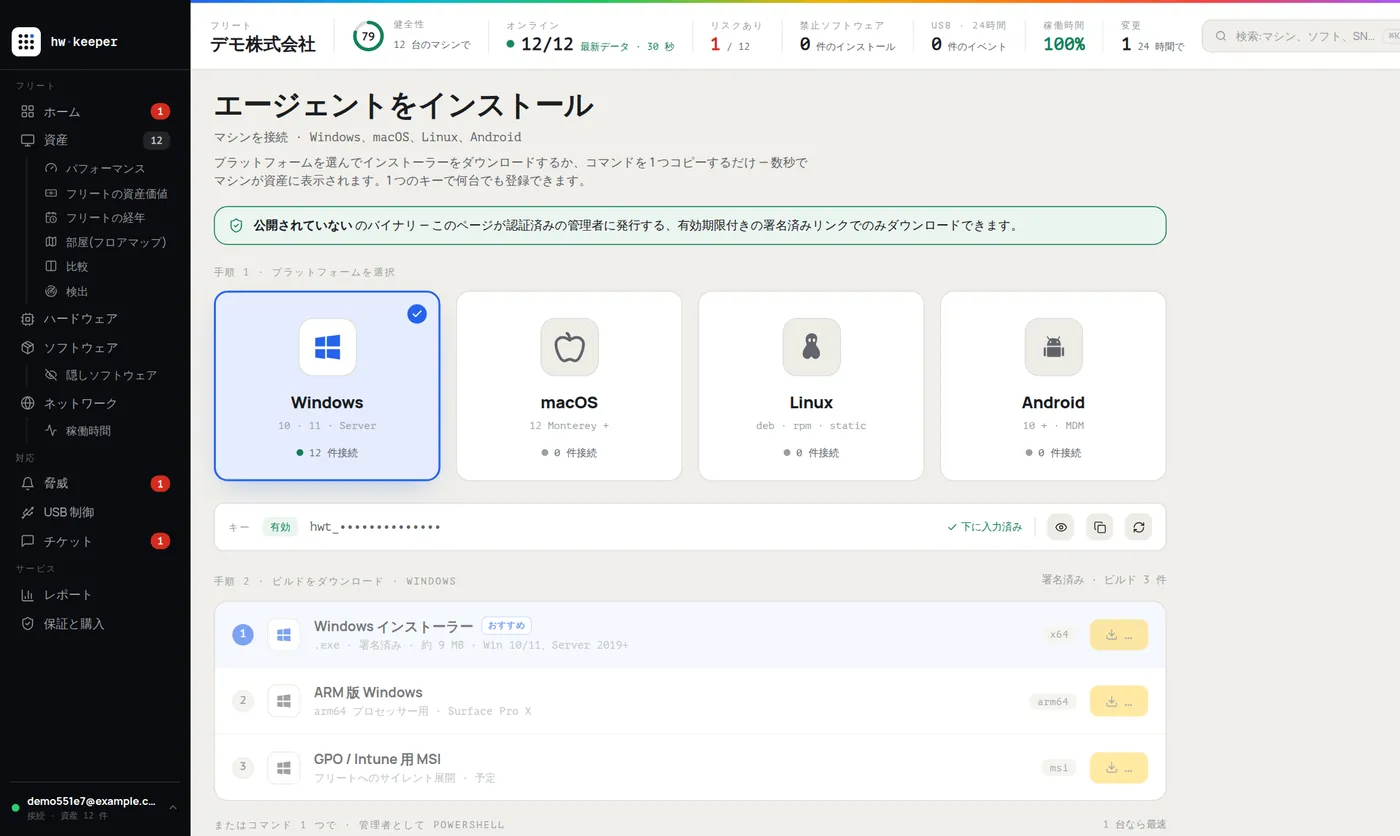
- 社内のすべての OS で動く:Windows、macOS、Linux。
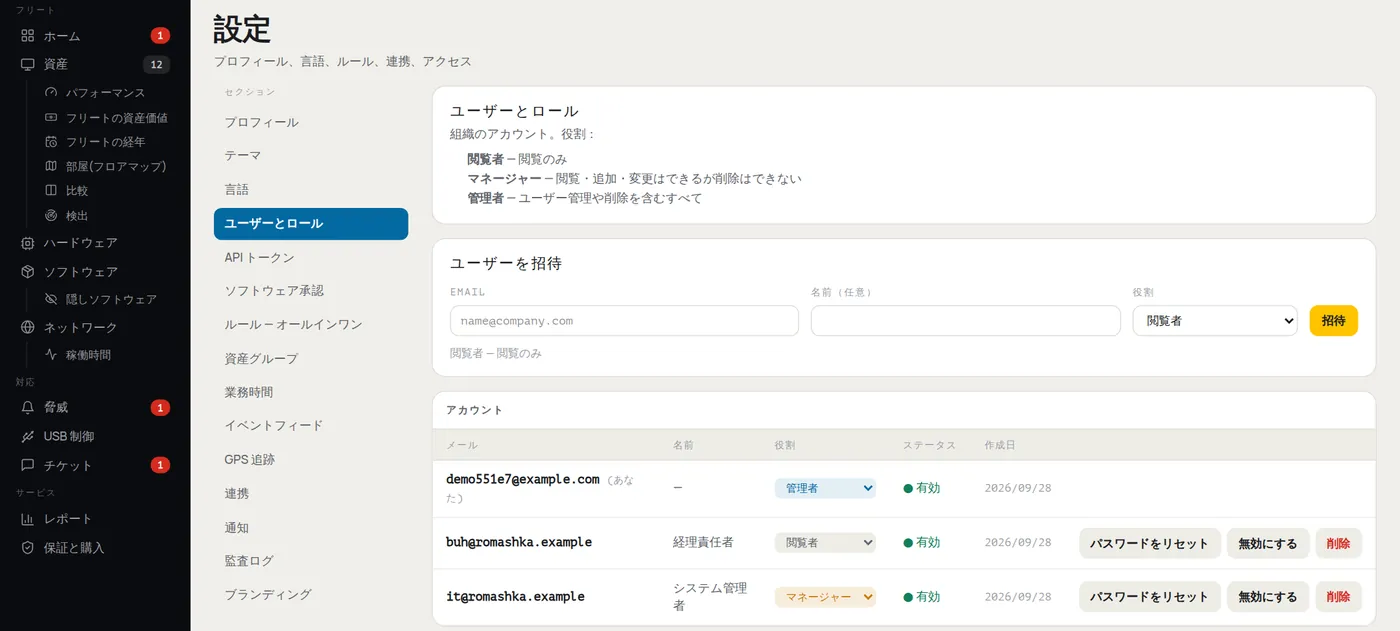
- アクセス権を分けられる:経理担当者は閲覧のみ、管理者は変更可能。
エージェントかネットワークスキャナーか
スキャナーはネットワークを巡回し、その時点で電源が入っている機器を検出します。エージェントは各コンピューターで動く小さなサービスで、データを自ら送信します。正確に管理するにはエージェントが必要です。スキャナーは電源の切れたマシンや社外のノート PC を見落とすからです。方法ごとの詳しい比較は記事「社内 PC の棚卸し」をご覧ください。
自社サーバーかクラウドか
棚卸しデータをどこに保存するか
費用はどのくらいか
ライセンス料のほかに、サーバー(自社で持つ場合)、管理者の導入・運用の工数、社員の教育も計算に入れてください。手作業での設定に 1 週間かかる無料ソフトは、有料ソフトより高くつくこともあります。料金の計算方法も確認しましょう。コンピューター単位か、ユーザー単位か、サーバー単位か。そして台数が 2 倍になったらいくらになるかです。
1 日で試す
異なる部署の 5〜10 台にソフトを入れて、次の質問に答えてください。
- 最初のデータが届くまでどのくらいかかったか?
- 構成情報は実際のものと一致しているか?
- 部品を交換したり、ノート PC を持ち帰ったりしたら、それがわかるか?
- 必要なレポートが手直しなしで作れるか?
- 乗り換えることにしたとき、全データをエクスポートできるか?
1 日の試験導入
このリストで HWKeeper を試す
HWKeeper はクラウド型の棚卸しサービスです。エージェントは Windows、macOS、Linux、Android に対応しています。部品の交換や紛失は履歴に記録され、すぐにチケットが作成されます。CSV でエクスポートできる 180 種類のレポートを用意しており、アクセス権は閲覧者、マネージャー、管理者の 3 つのロールに分かれます。50 台までは無料です。
無料で始める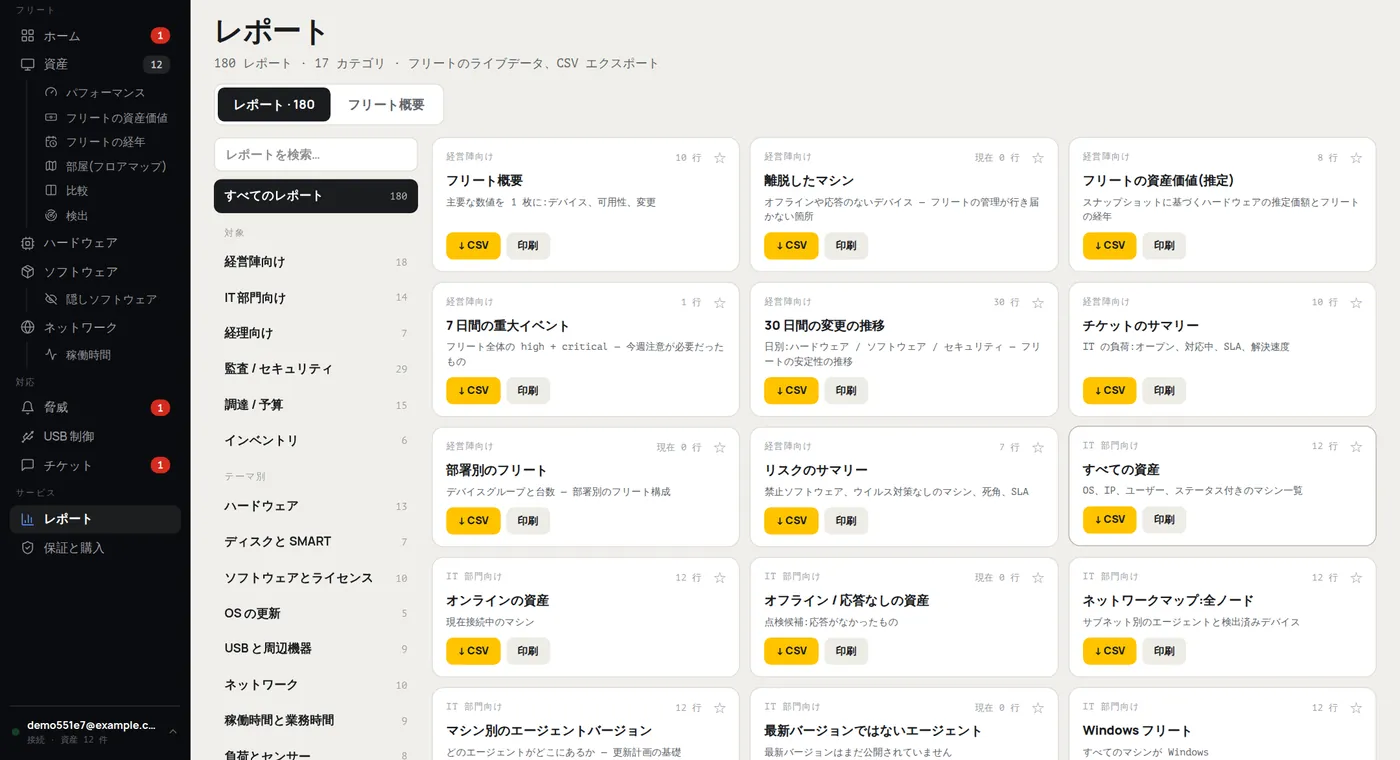
本記事は HWKeeper チームが AI ツールの助けを借りて作成し、内容は人が確認しています。スクリーンショットは実際のダッシュボード(デモデータ)です。