Inventarisierungssoftware für PCs: So treffen Sie die richtige Wahl
Ab etwa zwanzig Rechnern im Büro kommt eine Excel-Tabelle mit der Realität nicht mehr mit, und eine Inventarisierungssoftware muss her. Die Auswahl ist groß: von kostenlosen Programmen für den eigenen Server bis zu Cloud-Diensten. Hier steht, worauf Sie achten sollten und wie Sie ein Programm vor dem Kauf an einem Tag testen.
Was die Software können muss
- Daten selbst erfassen: Prozessor, Arbeitsspeicher, Laufwerke, Betriebssystem, Software, Seriennummern.
- Sie ohne Rundgang durch die Büros aktualisieren, auch von Laptops außerhalb des Büros.
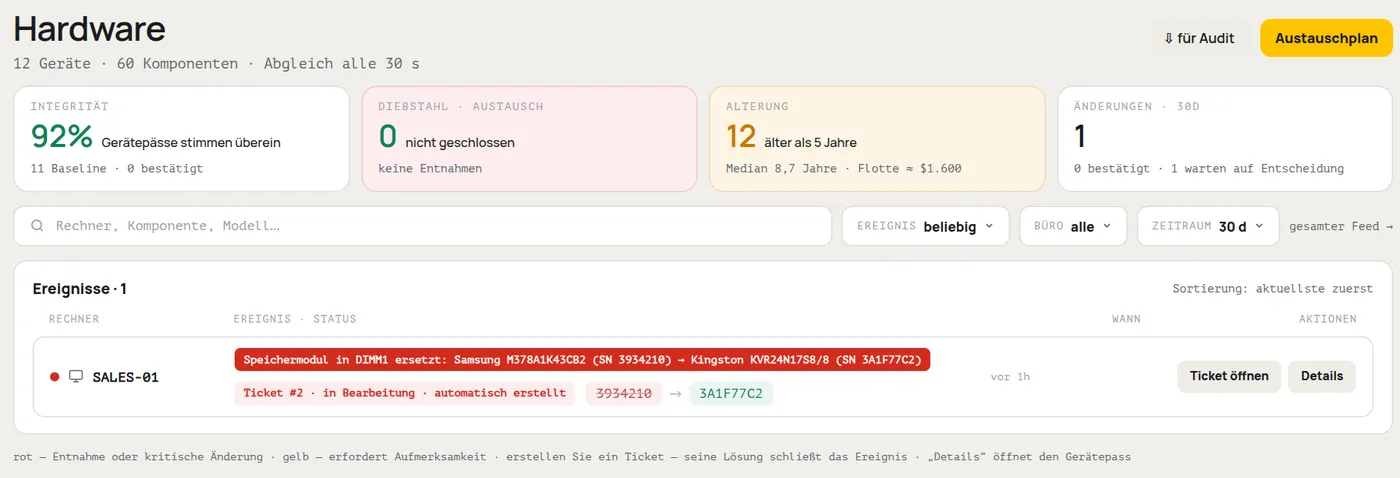
- Eine Änderungshistorie führen: welches Teil wann durch welches ersetzt wurde.
- Fertige Berichte liefern und nach CSV oder Excel exportieren.
- Auf allen Ihren Systemen laufen: Windows, macOS, Linux.
- Zugriffsrechte trennen: Die Buchhaltung sieht nur, der Administrator ändert.
Agent oder Netzwerkscanner
Ein Scanner durchsucht das Netz und sieht, was gerade eingeschaltet ist. Ein Agent ist ein kleiner Dienst auf jedem Rechner, der die Daten selbst sendet. Für eine genaue Inventarisierung brauchen Sie einen Agenten: Der Scanner übersieht ausgeschaltete Rechner und Laptops außerhalb des Büros. Einen ausführlichen Vergleich der Methoden finden Sie im Artikel „PC-Inventarisierung im Unternehmen“.
Eigener Server oder Cloud
Wo die Inventardaten liegen
Was es kostet
Neben dem Lizenzpreis zählen der Server (bei eigenem Betrieb), die Zeit des Administrators für Installation und Pflege sowie die Schulung der Mitarbeiter. Ein kostenloses Programm, das eine Woche lang von Hand eingerichtet wird, kann teurer werden als ein kostenpflichtiges. Klären Sie auch, wie abgerechnet wird: pro Rechner, pro Benutzer oder pro Server, und was es kostet, wenn sich der Bestand verdoppelt.
An einem Tag testen
Installieren Sie das Programm auf 5–10 Rechnern aus verschiedenen Abteilungen und beantworten Sie diese Fragen:
- Wie lange hat es bis zu den ersten Daten gedauert?
- Stimmt die Konfiguration mit dem überein, was tatsächlich verbaut ist?
- Fällt es auf, wenn ein Teil getauscht oder ein Laptop mit nach Hause genommen wird?
- Bekommen Sie den benötigten Bericht ohne Nacharbeit von Hand?
- Lassen sich alle Daten exportieren, falls Sie wechseln wollen?
Testlauf an einem Tag
Prüfen Sie HWKeeper anhand dieser Liste
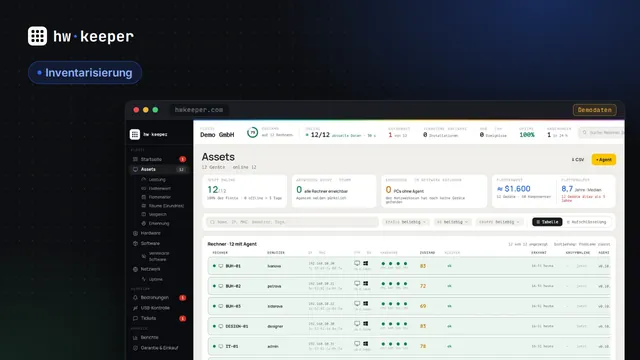
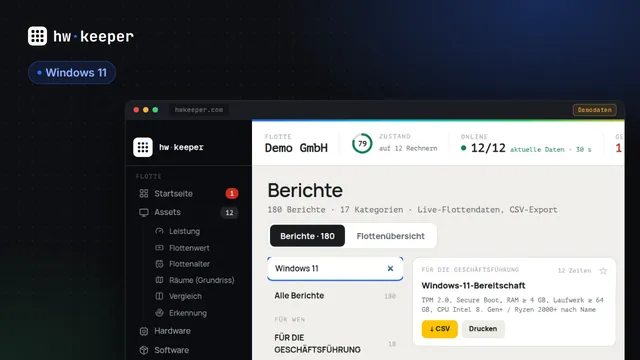
HWKeeper ist ein Cloud-Dienst für die Inventarisierung. Agenten gibt es für Windows, macOS, Linux und Android. Wird ein Teil getauscht oder fehlt es, landet das in der Historie, und sofort wird ein Ticket erstellt. Es gibt 180 fertige Berichte mit CSV-Export, und der Zugriff ist in drei Rollen aufgeteilt: Betrachter, Manager und Administrator. Bis 50 Rechner kostenlos.
Kostenlos starten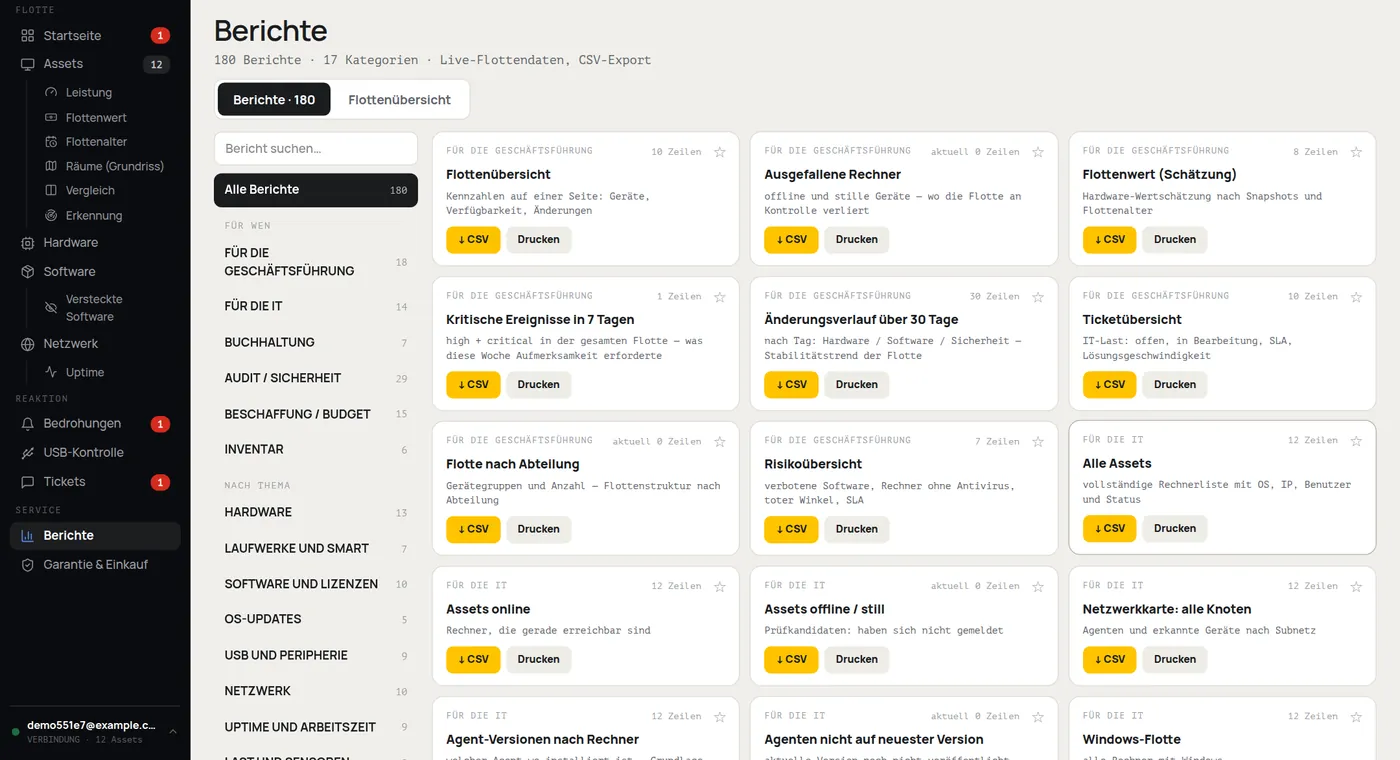
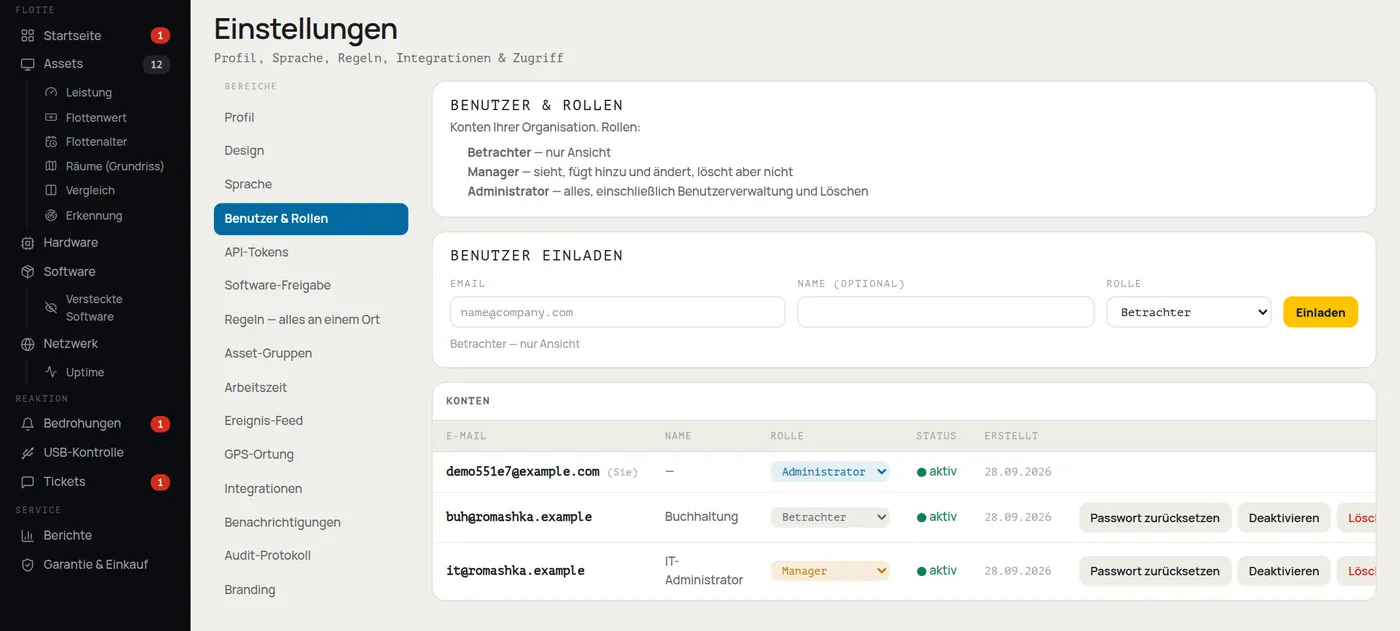
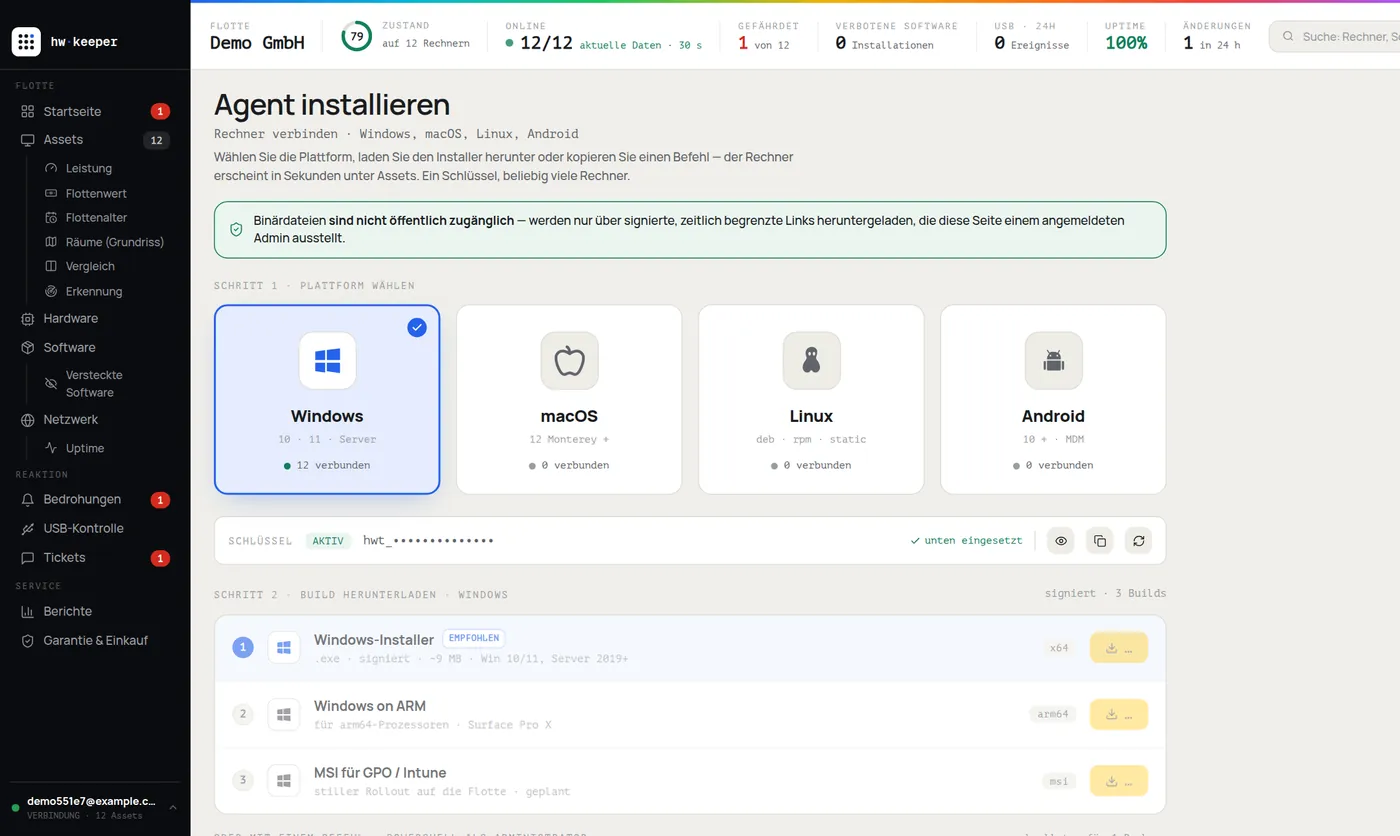
Verfasst vom HWKeeper-Team mit Unterstützung von KI-Sprachwerkzeugen; die Fakten hat ein Mensch geprüft. Screenshots: echtes Dashboard mit Demodaten.
Weiterlesen