PC-Inventarisierung im Unternehmen: Schritt-für-Schritt-Anleitung für Büros mit 10–300 PCs
Solange es zehn Rechner sind, kennt man sie auswendig. Wächst das Büro, bleiben einfache Fragen offen: Wie viele Rechner laufen noch mit Windows 10? Wo steckt noch eine alte HDD? Wer hat nur 4 GB RAM? Welcher Laptop ist noch einem ausgeschiedenen Mitarbeiter zugeordnet? Eine PC-Inventarisierung beantwortet das in Minuten, wenn man sie richtig angeht und die Daten nicht veralten lässt.
Wozu sie gut ist
- Budget. Sie sehen, was dieses Jahr ersetzt werden muss und was noch eine Weile hält.
- Sicherheit. Rechner ohne Updates, Verschlüsselung und Virenschutz fallen sofort auf.
- Schutz vor Verlust. Sie merken, wenn Geräte verschwinden oder Komponenten ausgetauscht werden.
- Upgrades. Sie wissen, welche PCs die neue Windows-Version nicht schaffen.
Was Sie zu jedem Rechner erfassen sollten
Mindestens: Name und Inventarnummer, Raum und Mitarbeiter, Modell, Prozessor, Arbeitsspeicher, Laufwerke (Typ und Größe), Betriebssystemversion, Seriennummer, Kaufdatum und Garantie. Die Buchhaltung führt das Anlagevermögen nach eigenen Regeln, die IT braucht aber die Konfiguration: An einem Eintrag „PC“ lässt sich nicht ablesen, ob er ersetzt werden muss.
Drei Wege
Excel-Tabelle. Kostenlos, aber jeder Rechner wird von Hand aufgenommen, und die Tabelle ist schon am Tag des Ausfüllens veraltet. Reicht bei weniger als zwanzig Rechnern.
Netzwerkscan. Findet alles, was eingeschaltet ist, sieht ohne Zugangsdaten aber wenig. Ausgeschaltete Rechner und Laptops außerhalb des Büros fehlen.
Agent auf jedem PC. Ein kleiner Dienst erfasst die Konfiguration selbst und meldet Änderungen. Einmal eingerichtet, bleiben die Daten aktuell, auch von Laptops außerhalb des Büros.
Drei Wege zur Inventarisierung
Wochenplan
Für ein Büro mit bis zu 300 Rechnern reicht eine Arbeitswoche.
Inventarisierung in einer Woche
So bleibt die Inventarisierung aktuell
Eine jährliche Inventur hält den Stand eines einzigen Tages fest. RAM wird umgesteckt, eine Festplatte getauscht, ein Laptop geht in die Filiale, und nach einem Monat stimmt die Tabelle schon nicht mehr. Automatische Erfassung hält die Daten aktuell: Die Konfiguration aktualisiert sich selbst, und jede Änderung landet in der Historie.
Typische Fehler
- Es steht nur „PC“ da, ohne Modell und Seriennummer.
- Laptops, die selten im Büro sind, werden vergessen.
- Es ist nicht vermerkt, wem das Gerät zugeordnet ist.
- Die Inventarisierung wird einmal gemacht und nie aktualisiert.
So geht es mit HWKeeper
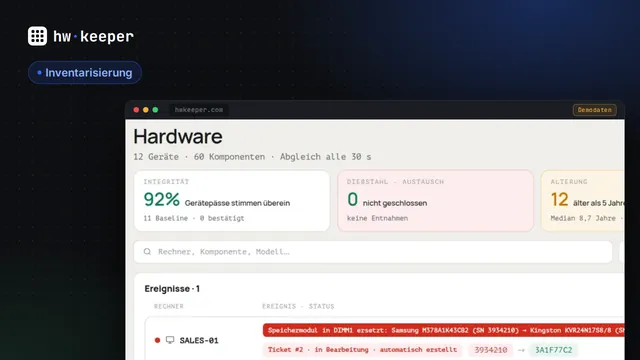
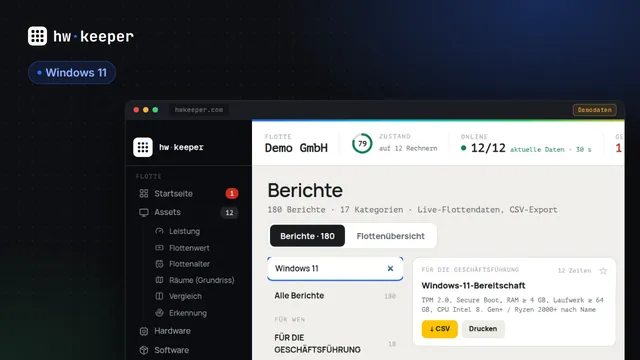
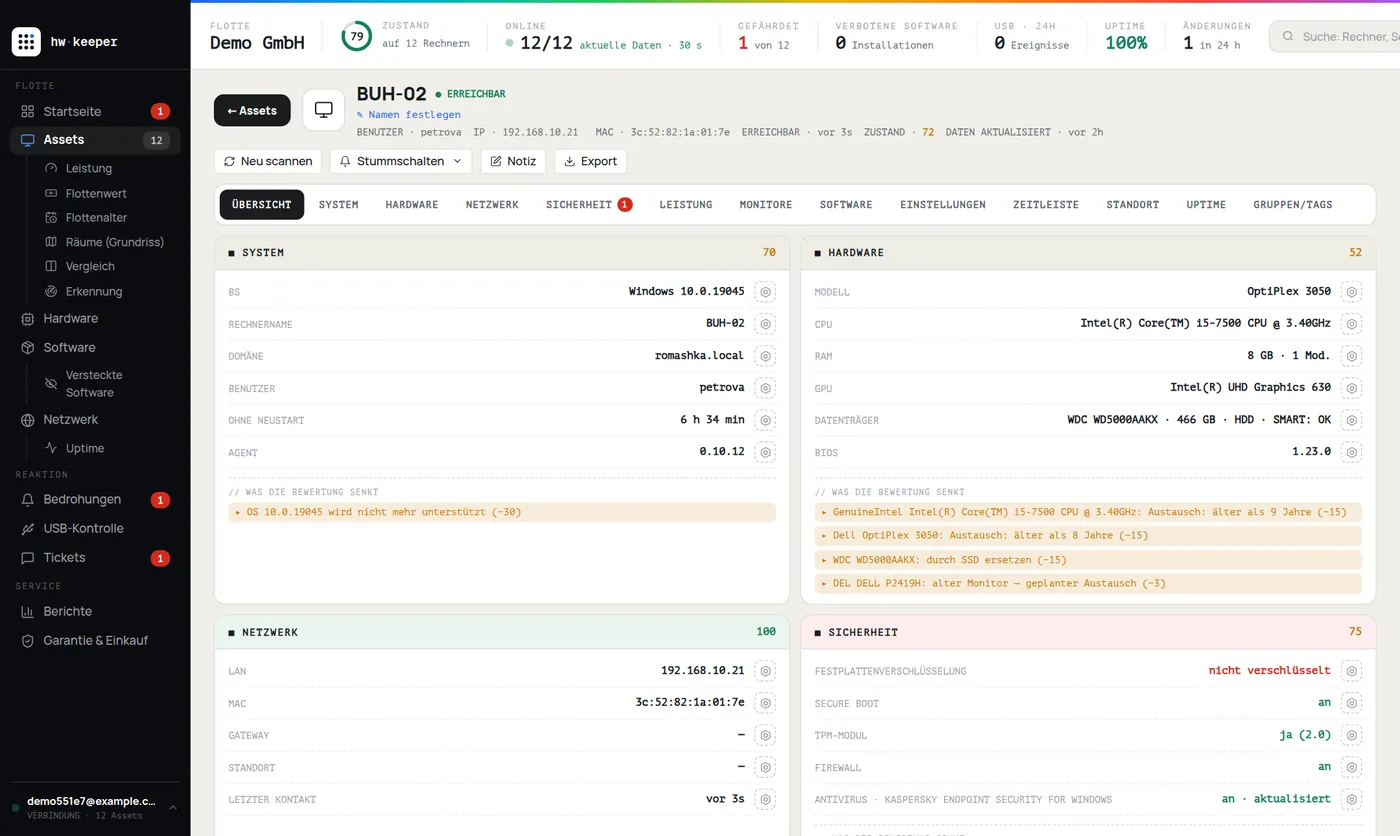
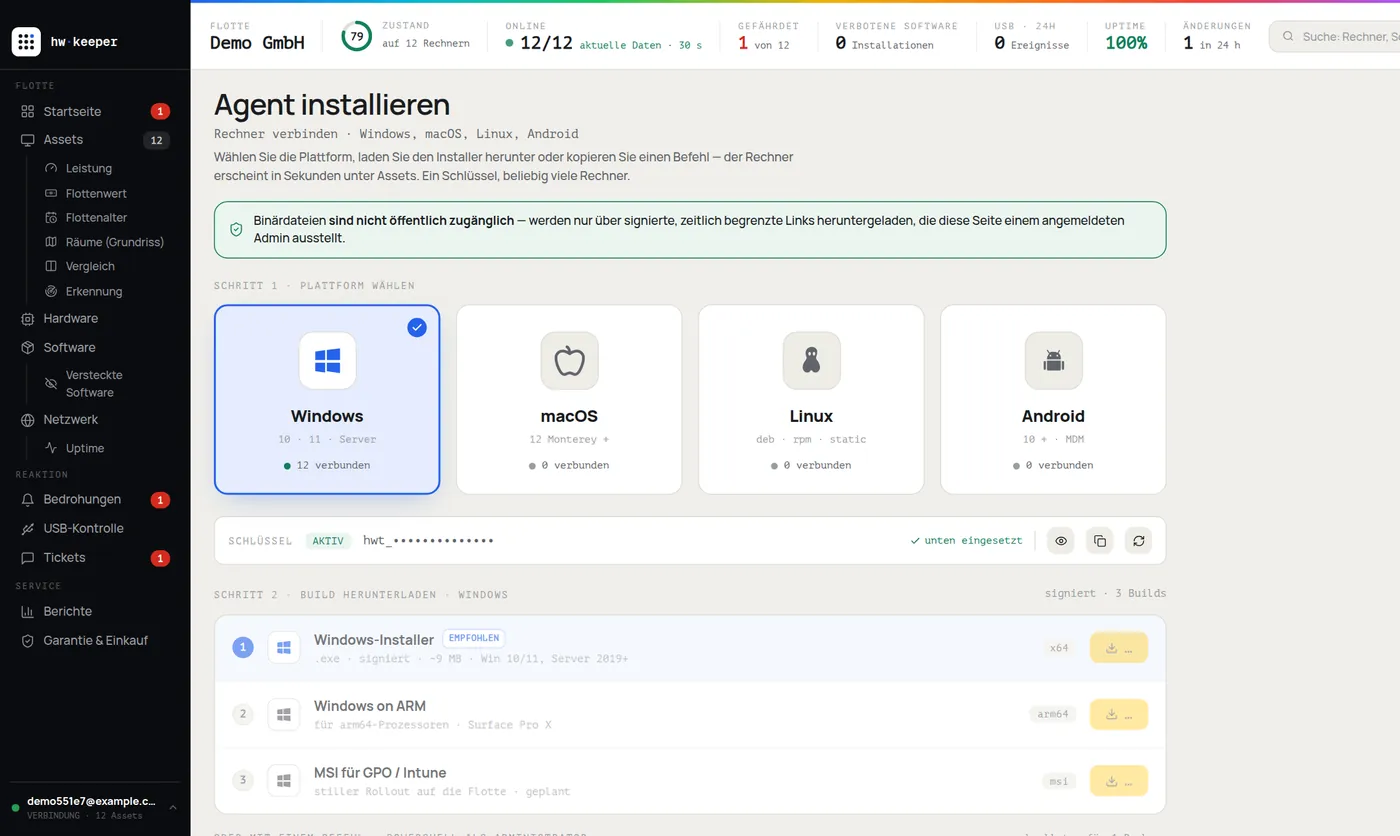
HWKeeper inventarisiert per Agent für Windows, macOS, Linux und Android. Nach der Installation erscheint der Rechner innerhalb von Sekunden in der Liste: Prozessor, Arbeitsspeicher, Laufwerke, Betriebssystem, Benutzer. Für Berichte gibt es 180 fertige Auswertungen mit CSV-Export. Bis 50 Rechner ist der Dienst kostenlos.
Kostenlos starten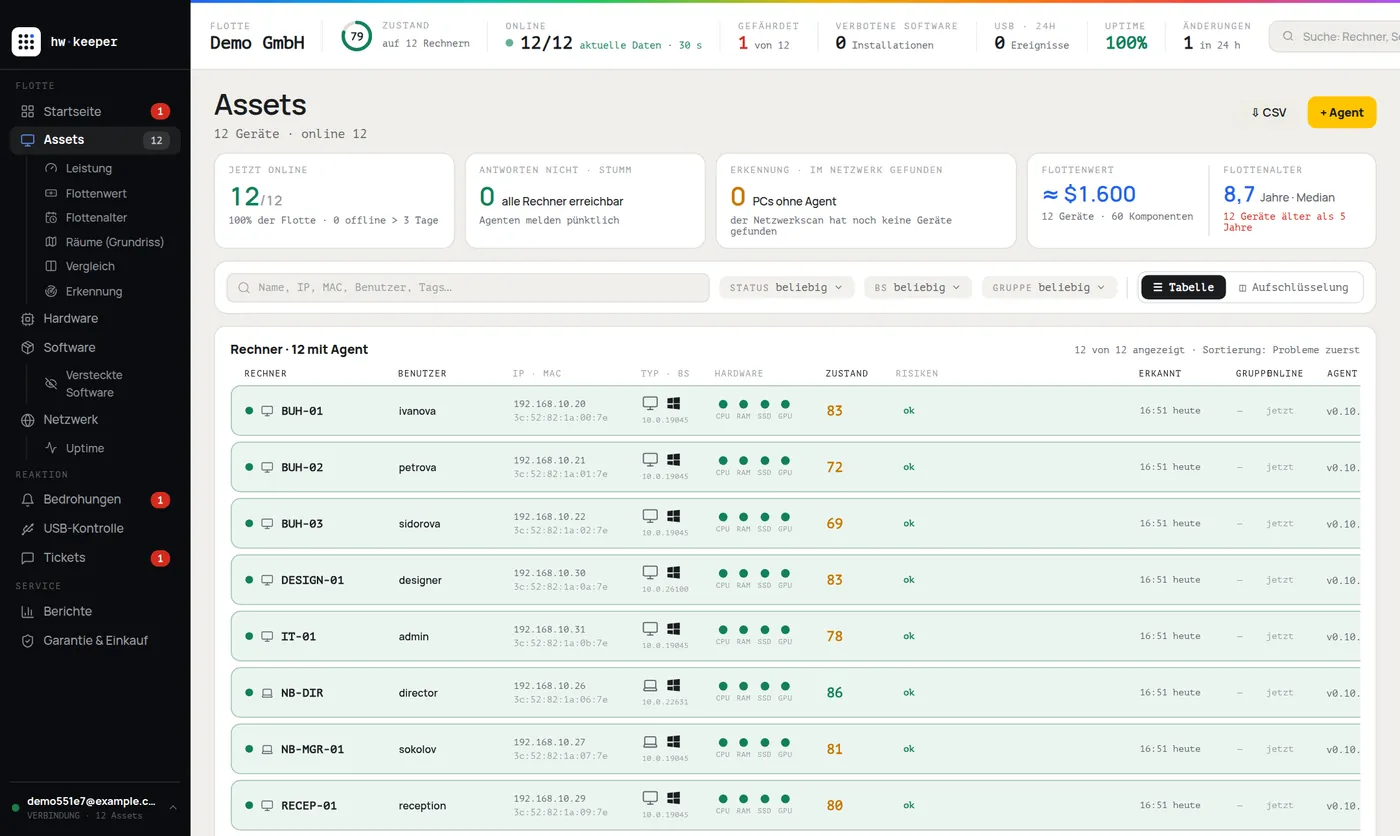

Verfasst vom HWKeeper-Team mit Unterstützung von KI-Sprachwerkzeugen; die Fakten hat ein Mensch geprüft. Screenshots: echtes Dashboard mit Demodaten.
Weiterlesen