Inventario dei computer aziendali: guida passo passo per uffici da 10 a 300 PC
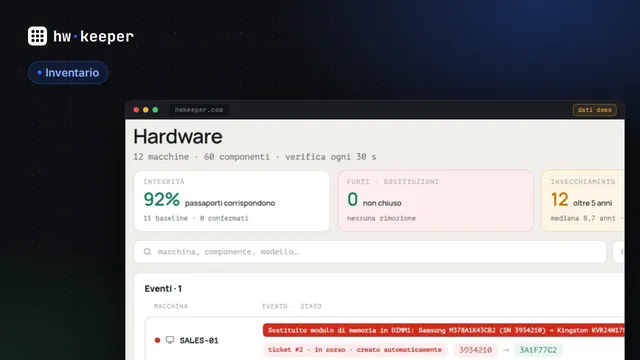
Finché i computer sono dieci, si ricordano a memoria. Quando l'ufficio cresce, domande semplici restano senza risposta: quante macchine sono ancora su Windows 10, dove c'è ancora un vecchio HDD, chi ha solo 4 GB di memoria, quale portatile risulta ancora assegnato a un dipendente che se n'è andato. L'inventario dei computer aziendali risponde in pochi minuti, se lo si fa bene e non si lasciano invecchiare i dati.
A cosa serve l'inventario hardware
- Budget. Si vede cosa sostituire quest'anno e cosa può durare ancora.
- Sicurezza. Saltano subito fuori le macchine senza aggiornamenti, crittografia e antivirus.
- Controllo dei beni. Ci si accorge se un dispositivo è sparito o se qualche componente è stato cambiato.
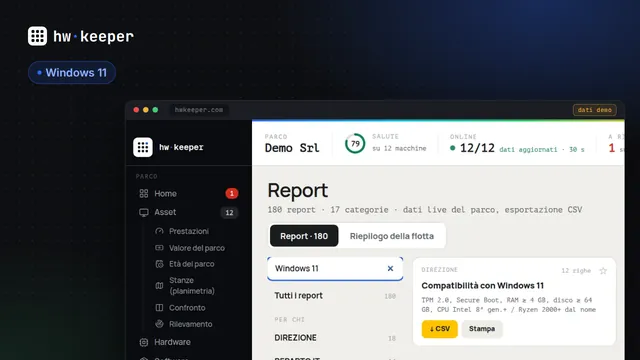
- Aggiornamenti. È chiaro quali PC non reggeranno la nuova versione di Windows.
Cosa registrare per ogni computer
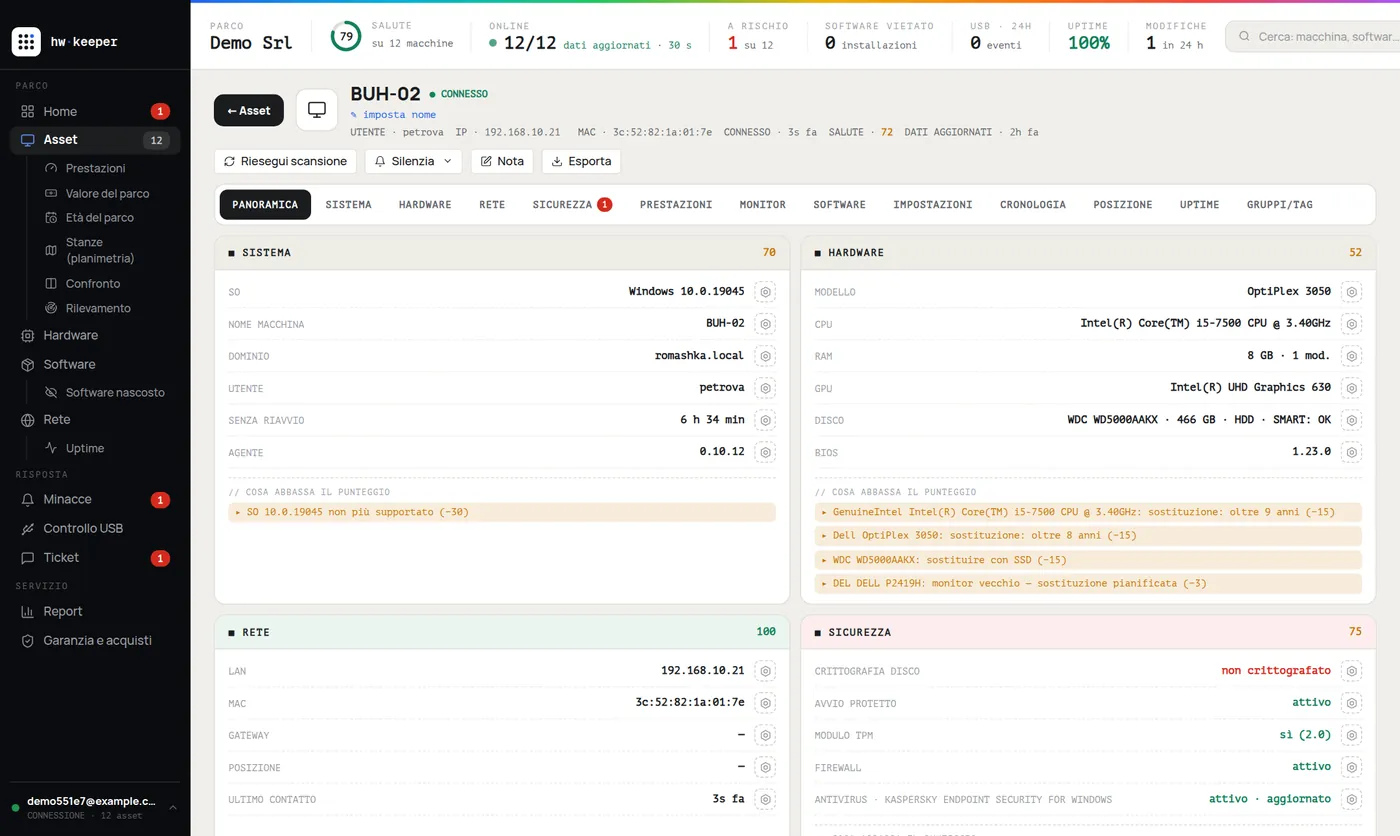
Il minimo: nome e numero di inventario, stanza e dipendente, modello, processore, quantità di memoria, dischi (tipo e dimensione), versione del sistema operativo, numero di serie, data di acquisto e garanzia. L'amministrazione gestisce i cespiti con le sue regole, ma all'IT serve la configurazione: dalla riga "unità centrale" non si capisce se è ora di sostituirla.
Tre metodi
Un foglio Excel. È gratis, ma bisogna passare da ogni macchina a mano, e il foglio è già superato il giorno stesso in cui lo si compila. Va bene se i computer sono meno di venti.
Una scansione della rete. Trova tutto ciò che è acceso, ma senza credenziali vede poco. Salta le macchine spente e i portatili fuori ufficio.
Un agente su ogni PC. Un piccolo servizio raccoglie da solo la configurazione e invia le modifiche. Si configura una volta, i dati restano aggiornati, anche quelli dei portatili fuori ufficio.
Tre metodi di inventario
Piano per una settimana
Per un ufficio fino a 300 computer basta una settimana lavorativa.
L'inventario in una settimana
Come evitare che l'inventario invecchi
Un inventario fatto una volta l'anno fotografa un solo giorno. Si sposta un banco di memoria, si cambia un disco, un portatile va in un'altra sede, e dopo un mese il foglio non è più preciso. A tenere i dati aggiornati aiuta la raccolta automatica: la configurazione si aggiorna da sola e ogni modifica finisce nello storico.
Errori comuni
- Scrivere "unità centrale" senza modello e numero di serie.
- Dimenticare i portatili che passano di rado in ufficio.
- Non indicare a chi è assegnato il dispositivo.
- Fare l'inventario una volta e non aggiornarlo più.
Come farlo con HWKeeper
HWKeeper raccoglie l'inventario tramite un agente per Windows, macOS, Linux e Android. Dopo l'installazione il computer compare nell'elenco in pochi secondi: processore, memoria, dischi, sistema operativo, utente. Per i report ci sono 180 query pronte con esportazione in CSV. Il servizio è gratuito fino a 50 computer.
Inizia gratis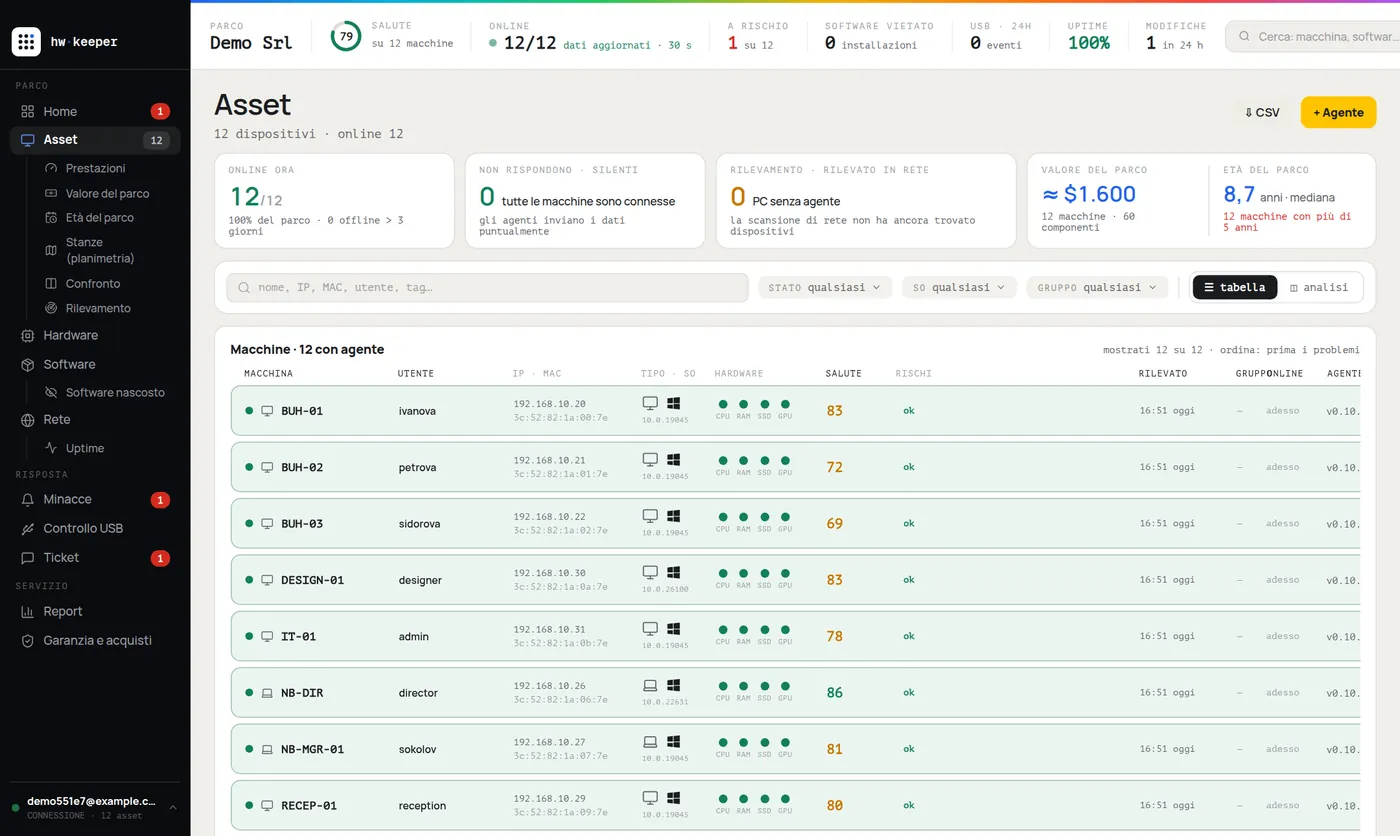
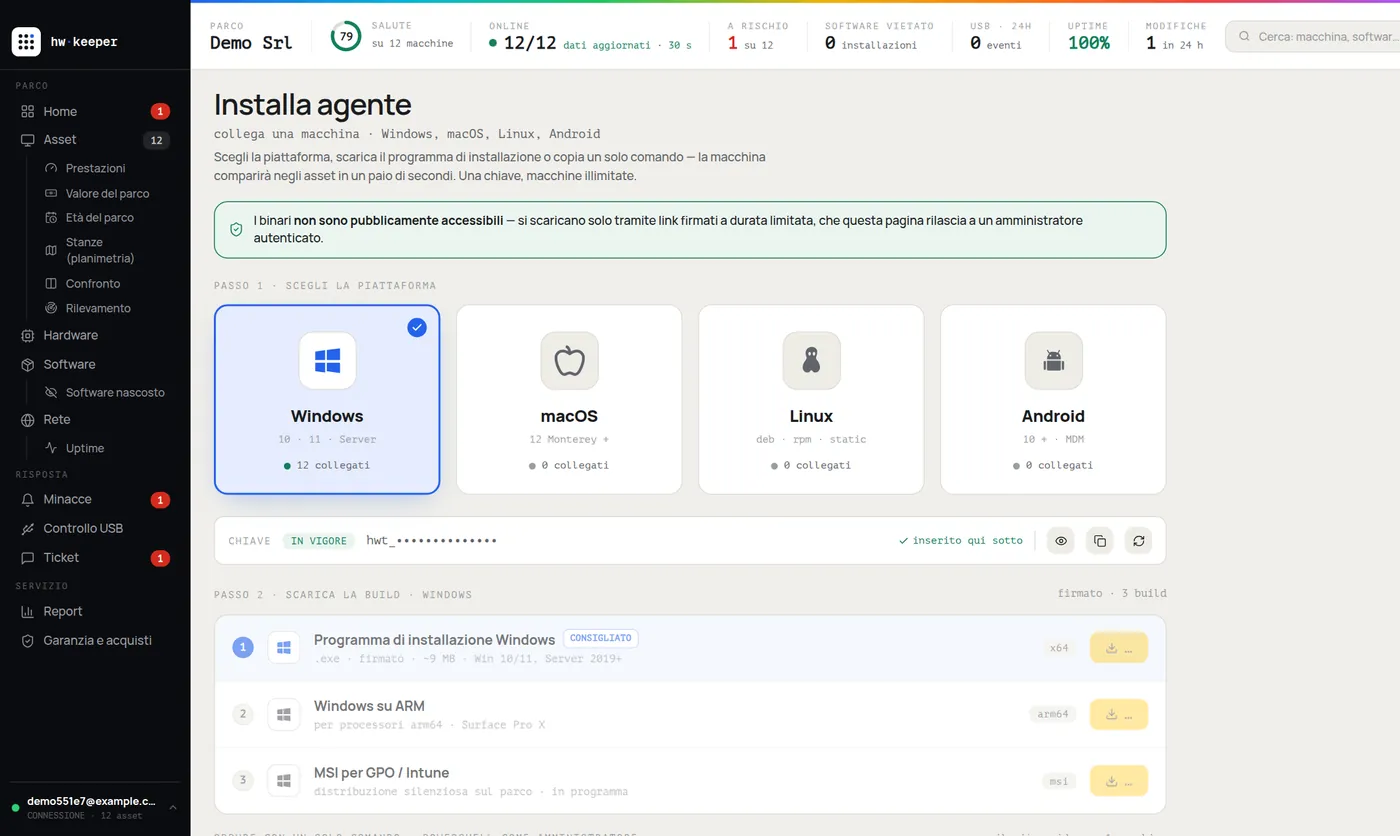

Scritto dal team di HWKeeper con l’aiuto di strumenti di IA; i fatti sono stati verificati da una persona. Schermate: dashboard reale con dati demo.
Leggi anche