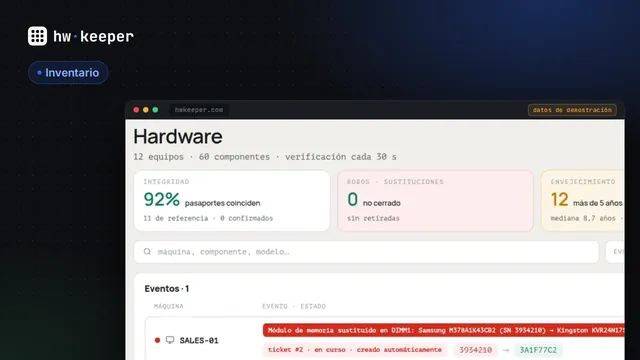
Inventario de equipos informáticos en la empresa: guía paso a paso para oficinas de 10 a 300 PC
Con diez ordenadores, uno se los sabe de memoria. Cuando la oficina crece, las preguntas sencillas se quedan sin respuesta: cuántos equipos siguen con Windows 10, dónde queda un HDD antiguo, quién tiene 4 GB de memoria, qué portátil sigue asignado a alguien que ya no está en la empresa. Un inventario de equipos informáticos responde a todo esto en minutos, si se hace bien y los datos no se quedan desactualizados.
Para qué sirve
- Presupuesto. Se ve qué hay que cambiar este año y qué aguantará más tiempo.
- Seguridad. Aparecen enseguida los equipos sin actualizaciones, sin cifrado y sin antivirus.
- Control de activos. Se nota si un equipo desaparece o si le cambian piezas.
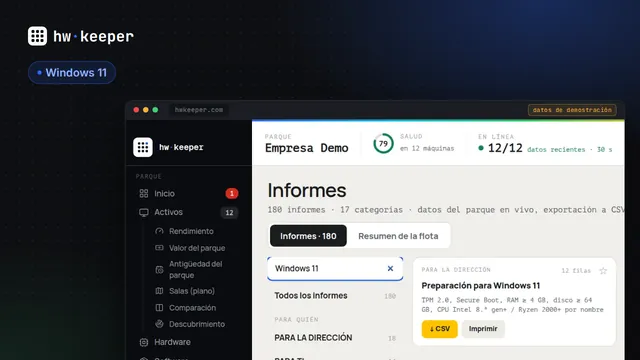
- Actualizaciones. Queda claro qué PC no podrán con la nueva versión de Windows.
Qué anotar de cada equipo
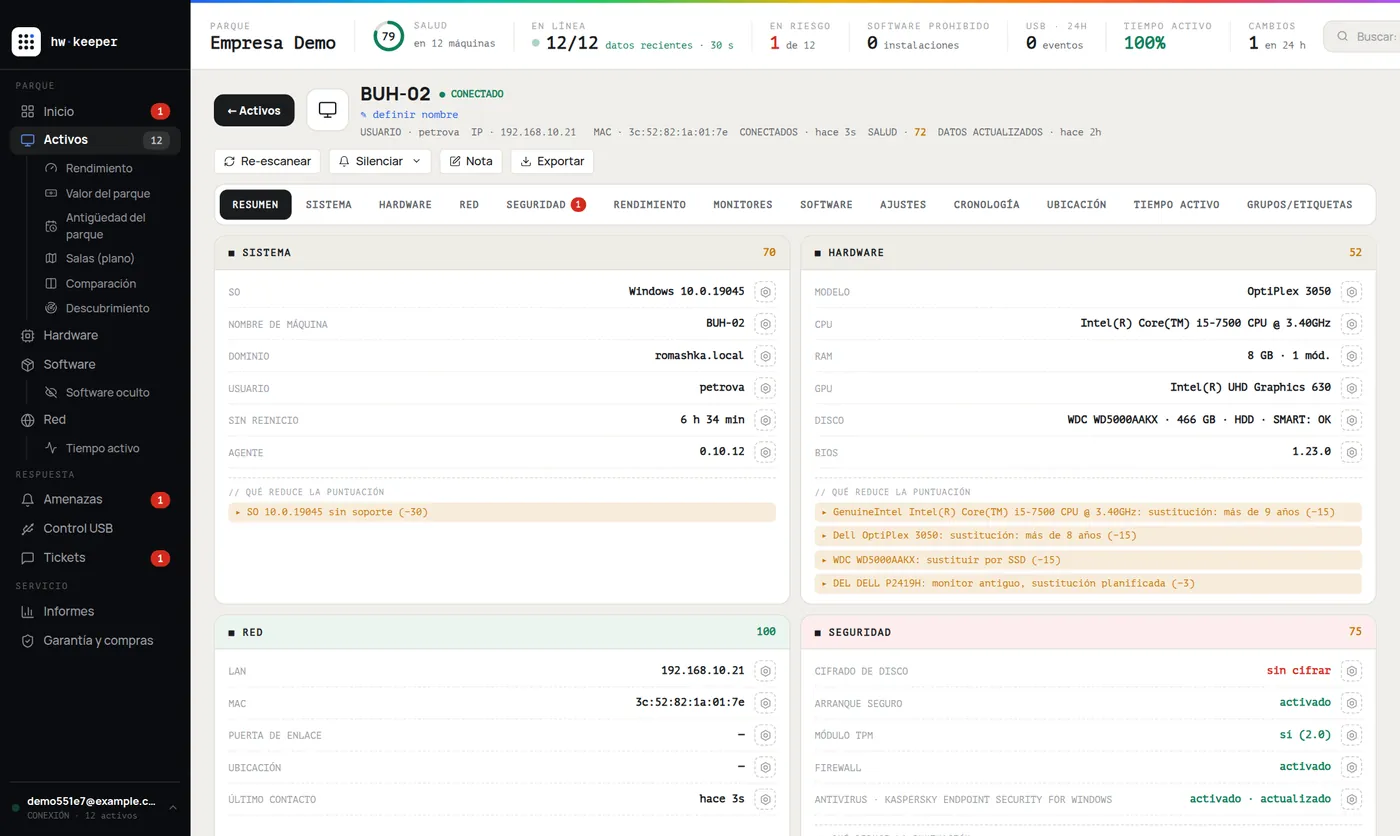
Como mínimo: nombre y número de inventario, despacho y empleado, modelo, procesador, cantidad de memoria, discos (tipo y tamaño), versión del sistema operativo, número de serie, fecha de compra y garantía. Contabilidad registra el inmovilizado con sus propias reglas, pero a TI le hace falta la configuración: una línea que dice «torre de PC» no indica si toca sustituirla.
Tres formas de hacerlo
Una hoja de Excel. Es gratis, pero hay que pasar por cada equipo a mano, y la hoja queda desfasada el mismo día en que se rellena. Sirve si hay menos de veinte ordenadores.
Escaneo de red. Encuentra todo lo que está encendido, pero sin credenciales ve poco. Se le escapan los equipos apagados y los portátiles fuera de la oficina.
Un agente en cada PC. Un pequeño servicio recoge la configuración por sí mismo y envía los cambios. Se configura una vez y los datos están siempre al día, también los de portátiles fuera de la oficina.
Tres formas de hacer el inventario
Plan para una semana
Para una oficina de hasta 300 ordenadores basta con una semana laboral.
Inventario en una semana
Cómo evitar que el inventario se quede obsoleto
Un inventario anual es la foto de un solo día. Alguien cambia la memoria de sitio, se sustituye un disco, un portátil se va a una sucursal, y al cabo de un mes la hoja ya no es exacta. La recogida automática mantiene los datos al día: la configuración se actualiza sola y cada cambio queda en el historial.
Errores comunes
- Anotar «torre de PC» sin modelo ni número de serie.
- Olvidar los portátiles que casi nunca están en la oficina.
- No indicar a quién está asignado cada equipo.
- Hacerlo una vez y no volver a actualizarlo.
Cómo hacerlo en HWKeeper
HWKeeper hace el inventario con un agente para Windows, macOS, Linux y Android. Tras la instalación, el equipo aparece en la lista en pocos segundos: procesador, memoria, discos, sistema operativo, usuario. Para los informes hay 180 consultas listas con exportación a CSV. El servicio es gratuito hasta 50 equipos.
Empezar gratis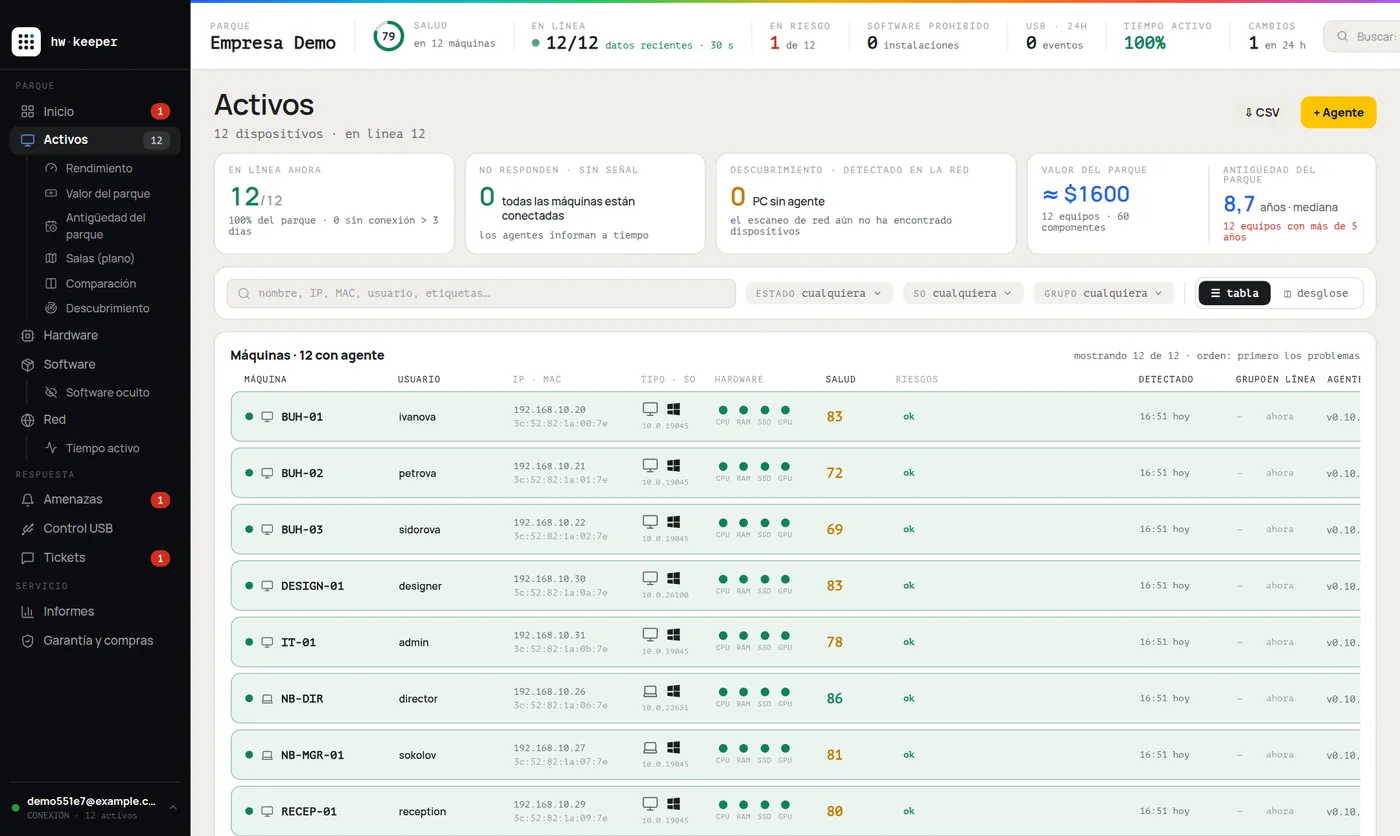
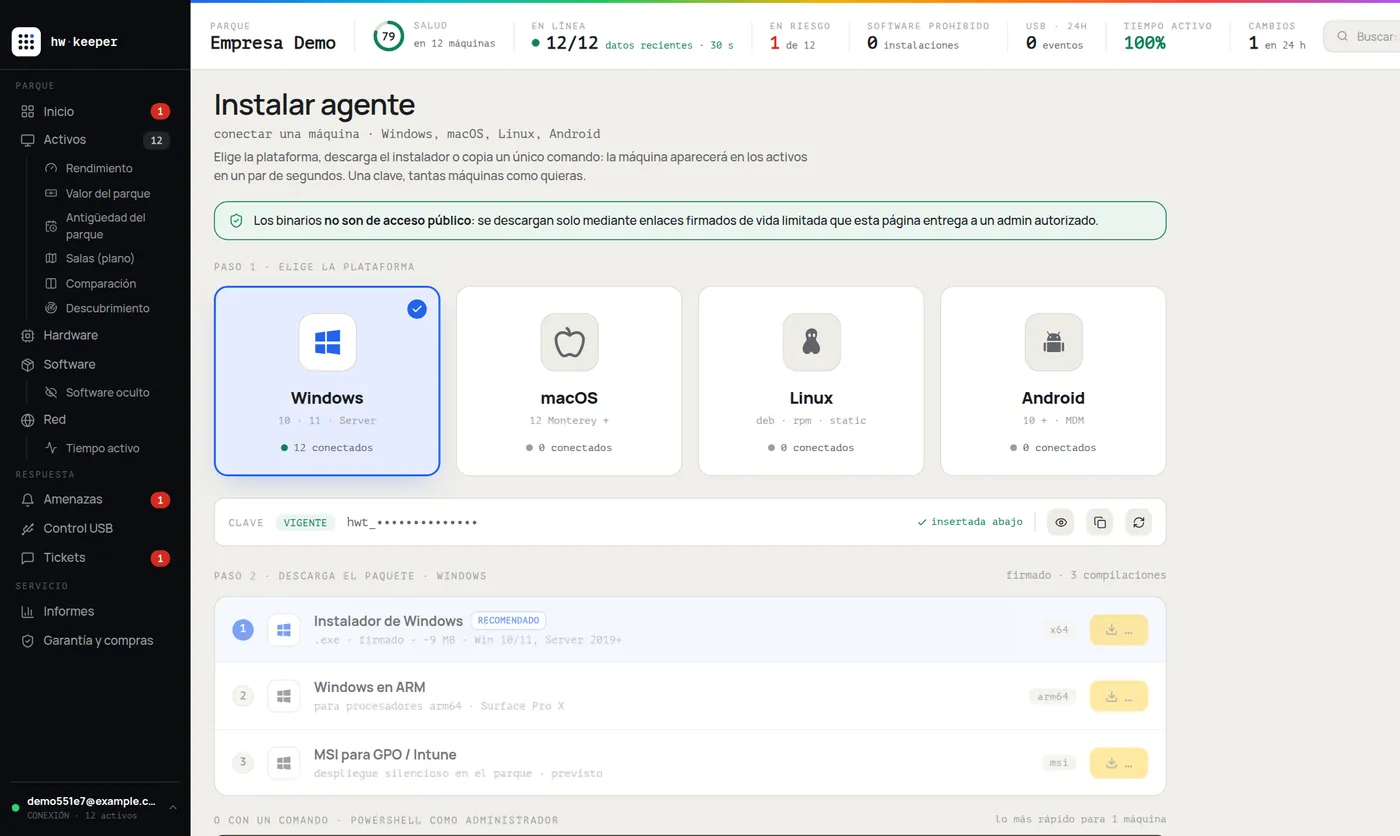

Texto preparado por el equipo de HWKeeper con ayuda de herramientas de IA; una persona verificó los datos. Capturas: panel real con datos de demostración.
Sigue leyendo