Windows 11 Kompatibilität prüfen – für alle Rechner im Büro
Der Support für Windows 10 endete am 14. Oktober 2025: Kostenlose Sicherheitsupdates gibt es nicht mehr, Organisationen bietet Microsoft nur das kostenpflichtige ESU-Programm an. Für jeden Bürorechner muss man entscheiden: aktualisieren, nachkonfigurieren oder ersetzen. Am Anfang steht, die Windows 11 Kompatibilität zu prüfen.
Anforderungen von Windows 11
Am häufigsten scheitert es an drei Punkten: TPM 2.0, Secure Boot und Prozessor. Der Prozessor muss 64-bit-fähig sein und auf der Liste von Microsoft stehen: In der Regel sind das Intel Core ab der 8. Generation oder AMD Ryzen ab 2000. Arbeitsspeicher und Festplatte passen meist, wobei 4 GB die Untergrenze sind, mit der sich kaum arbeiten lässt.
Mindestanforderungen von Windows 11
So prüfen Sie einen einzelnen Rechner
- Die Microsoft-App „PC-Integritätsprüfung“ (PC Health Check) sagt, ob der Rechner die Anforderungen erfüllt oder nicht.
tpm.msczeigt die TPM-Version. Dasselbe liefert der PowerShell-BefehlGet-Tpm, als Administrator ausgeführt.msinfo32: die Zeilen „BIOS-Modus“ (muss UEFI sein) und „Sicherer Startzustand“.- Der PowerShell-Befehl
Confirm-SecureBootUEFIgibt True zurück, wenn Secure Boot aktiviert ist.
Für fünf Rechner reicht das. Bei fünfzig ist es ein Tag Rundgang durch die Büros mit Notizen in einer Tabelle.
Das ganze Büro auf einmal prüfen
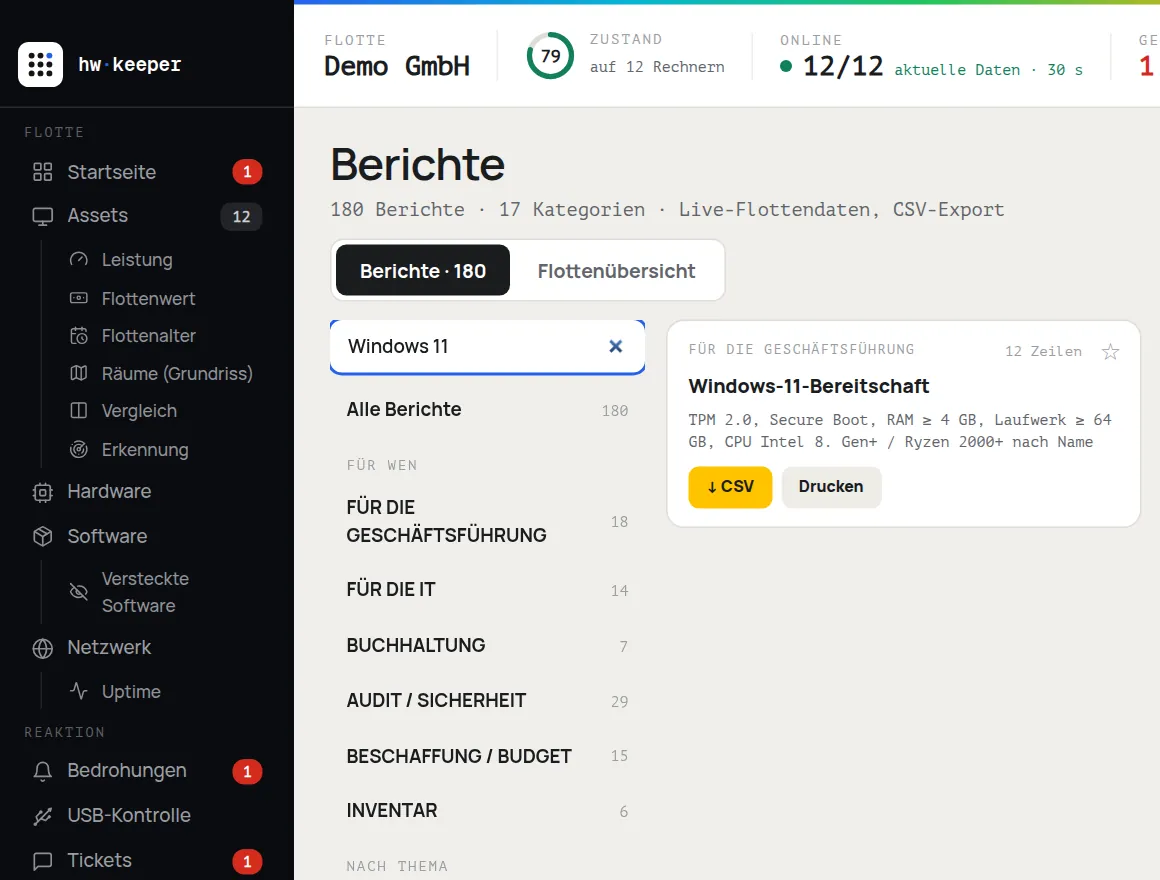
Läuft auf den Rechnern ein Inventarisierungsagent, sind die Daten zu TPM, Secure Boot, Prozessor, Arbeitsspeicher und Laufwerk schon erfasst. Öffnen Sie in HWKeeper „Berichte“ und suchen Sie „Windows-11-Bereitschaft“. Der Bericht gleicht jeden PC mit den Anforderungen ab und zeigt, woran es genau hakt.
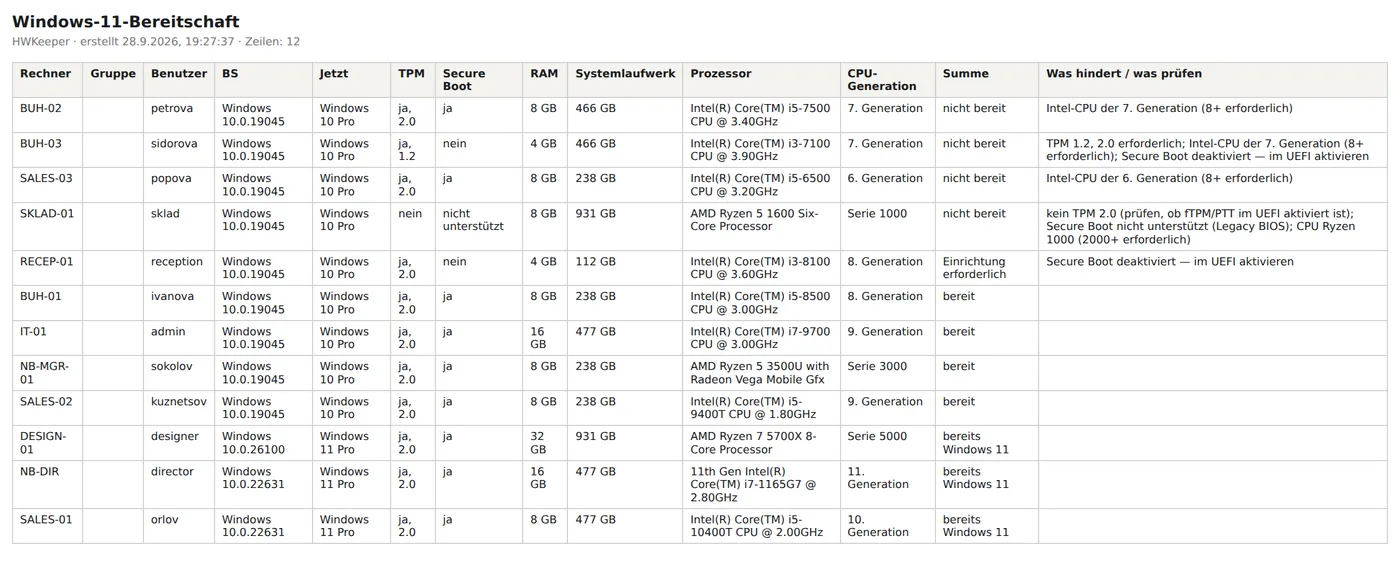
Prüfergebnis · Demo-Büro mit 12 PCs
Was tun mit den Ergebnissen
- Bereite Rechner aktualisieren Sie in Gruppen, zuerst die mit aktuellem Backup.
- Deaktivierte Secure-Boot- und TPM-Funktionen (bei AMD-Prozessoren heißt TPM fTPM, bei Intel PTT) werden in den UEFI-Einstellungen aktiviert. Startet der Rechner im Legacy-Modus, wird die Festplatte zuerst mit dem Tool
mbr2gptauf GPT umgestellt, nachdem vorher ein Backup erstellt wurde. - Einen alten Prozessor behebt keine Einstellung. Diese Rechner ergeben eine fertige Liste für den Beschaffungsplan.
Es gibt Umwege, Windows 11 auf nicht unterstützter Hardware zu installieren, doch Microsoft garantiert solchen Rechnern keine Updates. Für Arbeitsrechner ist das ein schlechter Kompromiss.
Prüfen Sie Ihr Büro
HWKeeper ist bis 50 Rechner kostenlos. Installieren Sie den Agenten auf den Bürorechnern, und der Bericht zur Windows-11-Bereitschaft entsteht von selbst, zusammen mit einer vollständigen PC-Inventarisierung.
Kostenlos starten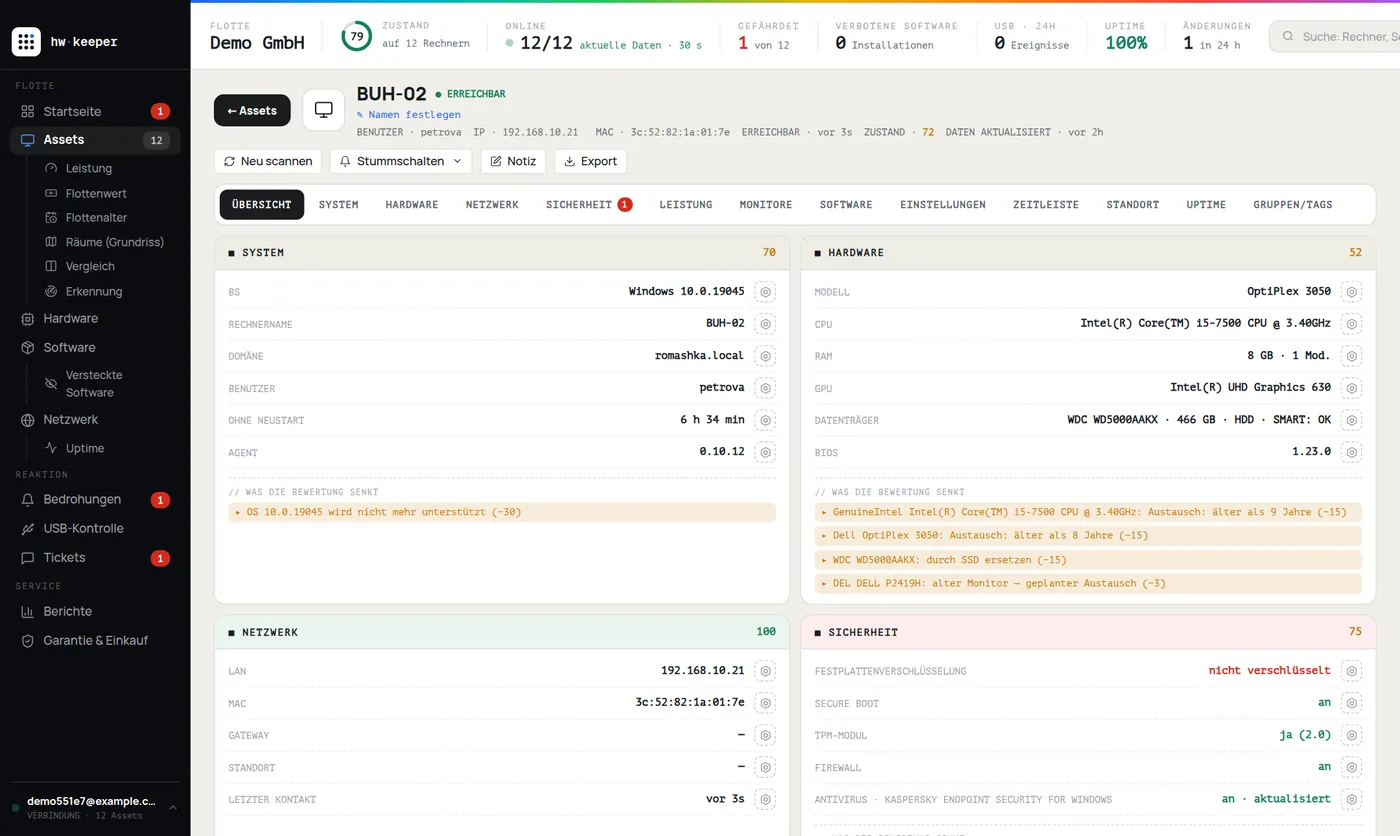
Verfasst vom HWKeeper-Team mit Unterstützung von KI-Sprachwerkzeugen; die Fakten hat ein Mensch geprüft. Screenshots: echtes Dashboard mit Demodaten.
Weiterlesen