Vérifier la compatibilité Windows 11 de tous les ordinateurs du bureau
Le support de Windows 10 a pris fin le 14 octobre 2025 : il n'y a plus de mises à jour de sécurité gratuites, et Microsoft ne propose aux organisations que le programme payant ESU. Pour chaque ordinateur du bureau, il faut décider : le mettre à niveau, le reconfigurer ou le remplacer. La première étape consiste à vérifier la compatibilité Windows 11.
Configuration requise pour Windows 11
Trois points bloquent le plus souvent : TPM 2.0, Secure Boot et le processeur. Le processeur doit être 64 bits et figurer dans la liste de Microsoft : en général, Intel Core de 8e génération ou plus récent, ou AMD Ryzen 2000 ou plus récent. La mémoire et le disque posent rarement problème, même si 4 Go est un minimum avec lequel il est pénible de travailler.
Configuration minimale de Windows 11
Comment vérifier un seul ordinateur
- L'application Microsoft « Contrôle d'intégrité du PC » (PC Health Check) répond « compatible / non compatible ».
tpm.mscaffiche la version du TPM. La commande PowerShellGet-Tpm, lancée en administrateur, donne la même information.msinfo32: lignes « Mode BIOS » (il faut UEFI) et « État du démarrage sécurisé ».- La commande PowerShell
Confirm-SecureBootUEFIrenvoie True si Secure Boot est activé.
Pour cinq machines, cela suffit. Pour cinquante, c'est une journée de tournée des bureaux à tout noter dans un tableau.
Vérifier tout le bureau d'un coup
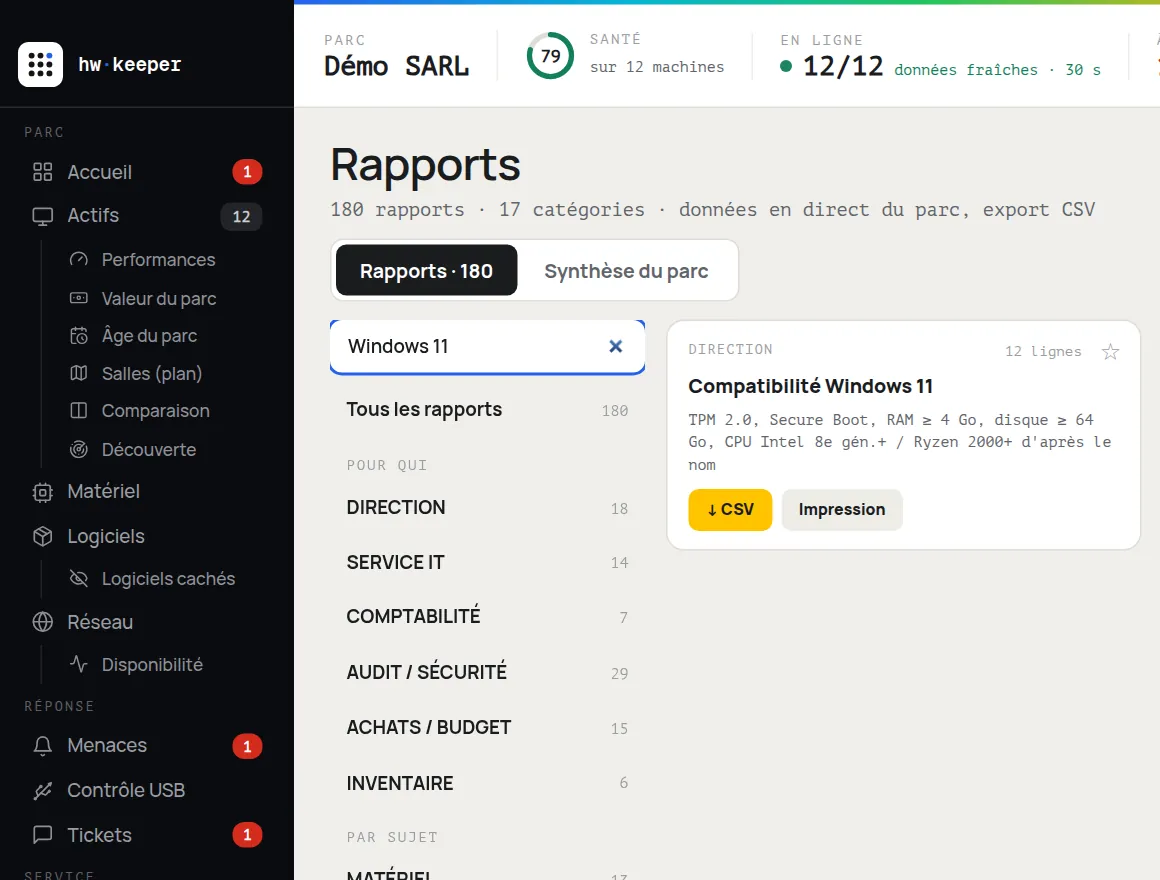
Si un agent d'inventaire est installé sur les ordinateurs, les données sur le TPM, Secure Boot, le processeur, la mémoire et le disque sont déjà collectées. Dans HWKeeper, ouvrez « Rapports » et cherchez « Compatibilité Windows 11 ». Le rapport compare chaque PC à la configuration requise et indique précisément ce qui bloque.
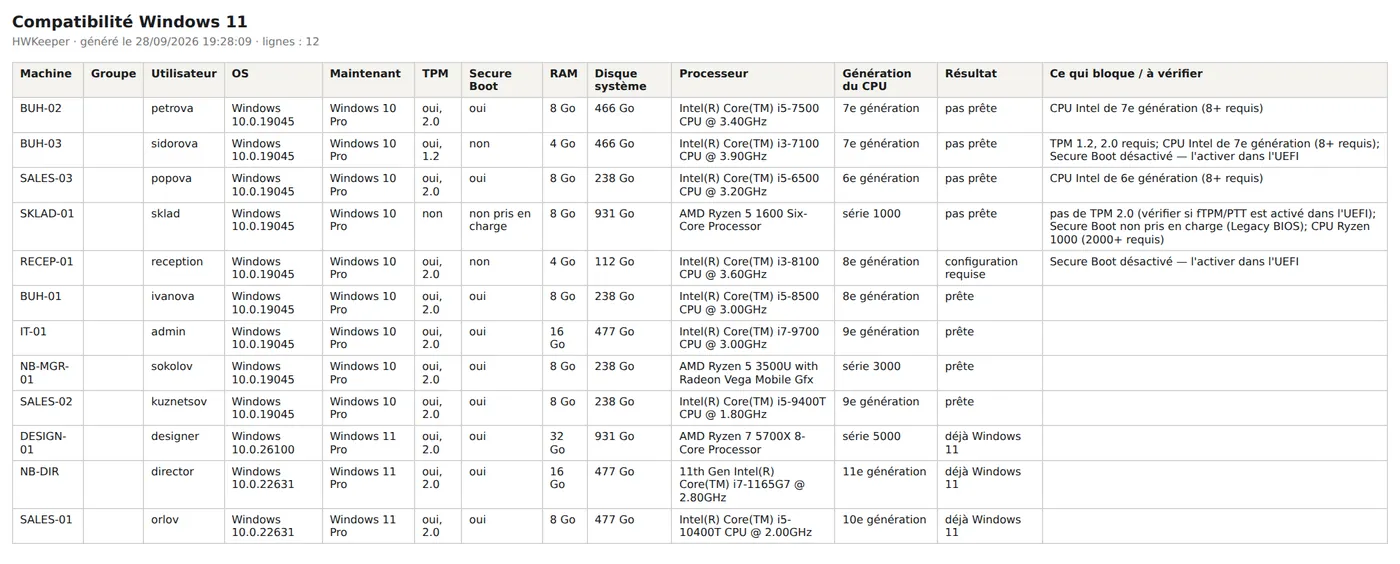
Résultat de la vérification · bureau de démo de 12 PC
Que faire des résultats
- Les PC prêts se mettent à niveau par lots, en commençant par les machines qui ont une sauvegarde récente.
- Secure Boot et TPM désactivés (sur les processeurs AMD, le TPM s'appelle fTPM, sur Intel PTT) s'activent dans les paramètres de l'UEFI. Si l'ordinateur démarre en mode Legacy, on convertit d'abord le disque en GPT avec l'utilitaire
mbr2gpt, après avoir fait une sauvegarde. - Un processeur ancien ne se corrige pas par des réglages. Ces machines forment une liste toute prête pour le plan d'achats.
Il existe des astuces pour installer Windows 11 sur du matériel non pris en charge, mais Microsoft ne garantit pas les mises à jour sur ces ordinateurs. Pour des postes de travail, c'est un mauvais compromis.
Vérifiez votre bureau
HWKeeper est gratuit jusqu'à 50 ordinateurs. Installez l'agent sur les machines du bureau, et le rapport de compatibilité Windows 11 se génère tout seul, avec un inventaire informatique complet.
Commencer gratuitement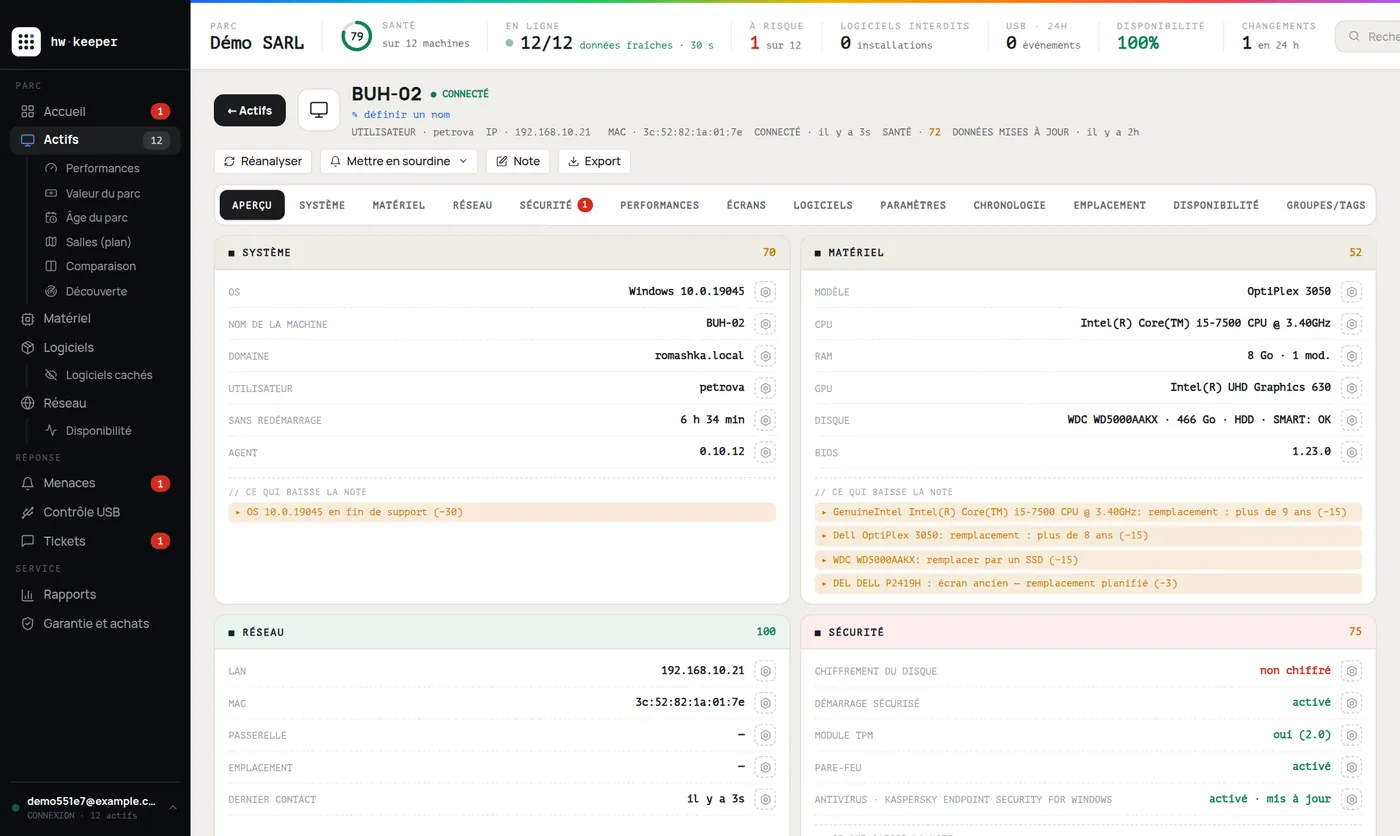
Rédigé par l’équipe HWKeeper avec l’aide d’outils d’IA ; les faits ont été vérifiés par une personne. Captures : vrai tableau de bord, données de démo.
À lire aussi