オフィスの全 PC を対象にした Windows 11 互換性チェック
Windows 10 のサポートは 2025年10月14日に終了しました。無料のセキュリティ更新プログラムはもう提供されず、Microsoft が組織向けに用意しているのは有料の ESU プログラムだけです。オフィスの PC 1 台ごとに、アップグレードするか、設定を変えるか、買い替えるかを決める必要があります。まずは Windows 11 の互換性チェックから始めましょう。
Windows 11 のシステム要件
よく引っかかるのは TPM 2.0、Secure Boot、プロセッサの 3 つです。プロセッサは 64 ビットで、Microsoft のリストに載っている必要があります。目安は第 8 世代以降の Intel Core、または AMD Ryzen 2000 以降です。メモリとディスクは通常問題ありませんが、4 GB は下限で、この容量では作業がつらくなります。
Windows 11 の最小システム要件
1 台の PC を確認する方法
- Microsoft の「PC 正常性チェック」(PC Health Check) アプリで、要件を「満たしている / 満たしていない」がわかります。
tpm.mscで TPM のバージョンを確認できます。管理者として実行した PowerShell のGet-Tpmコマンドでも同じ情報が得られます。msinfo32:「BIOS モード」(UEFI である必要があります) と「セキュア ブートの状態」の行を確認します。- PowerShell の
Confirm-SecureBootUEFIは、Secure Boot が有効なら True を返します。
5 台ならこれで十分です。50 台となると、丸 1 日かけて各部屋を回り、表に記入することになります。
オフィス全体の Windows 11 互換性を一度にチェック
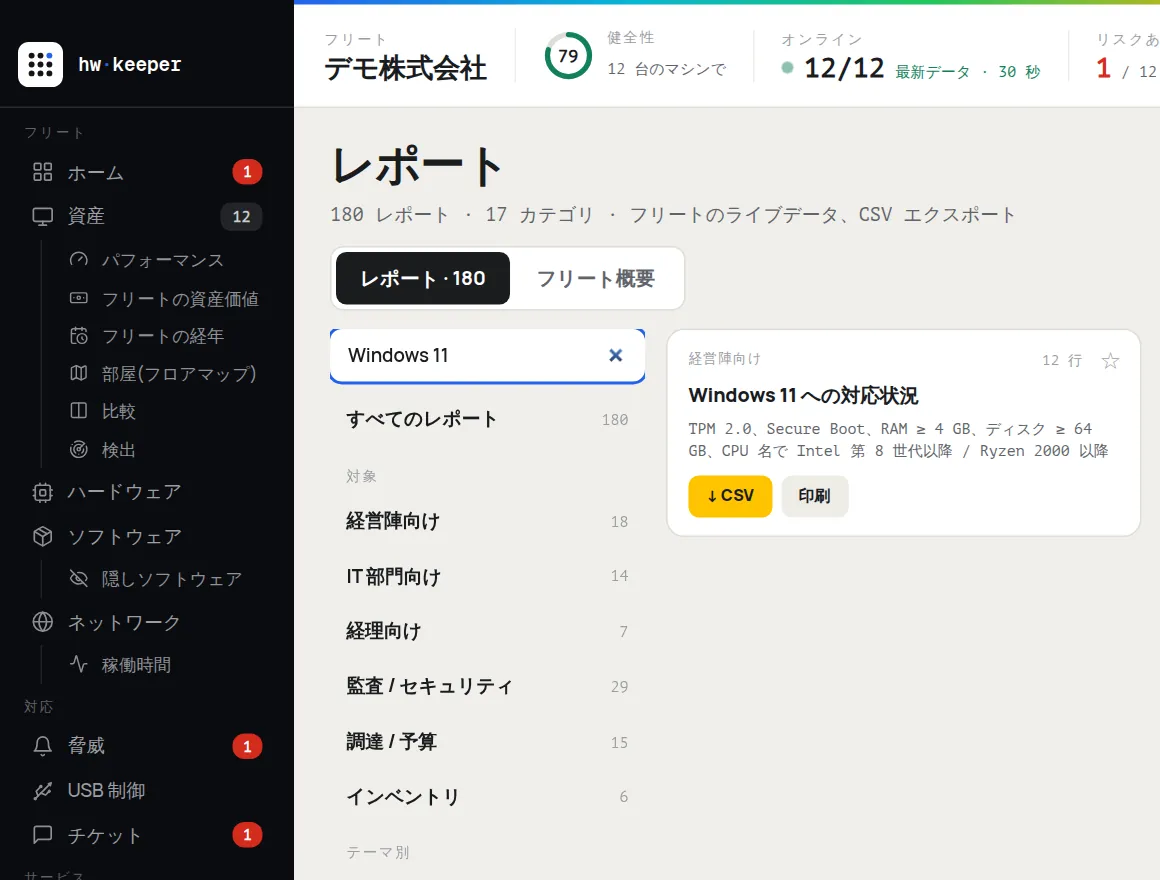
PC に棚卸し用のエージェントが入っていれば、TPM、Secure Boot、プロセッサ、メモリ、ディスクのデータはすでに収集されています。HWKeeper で「レポート」を開き、「Windows 11 への対応状況」を探してください。このレポートは各 PC を要件と照らし合わせ、何が障害になっているかを具体的に示します。
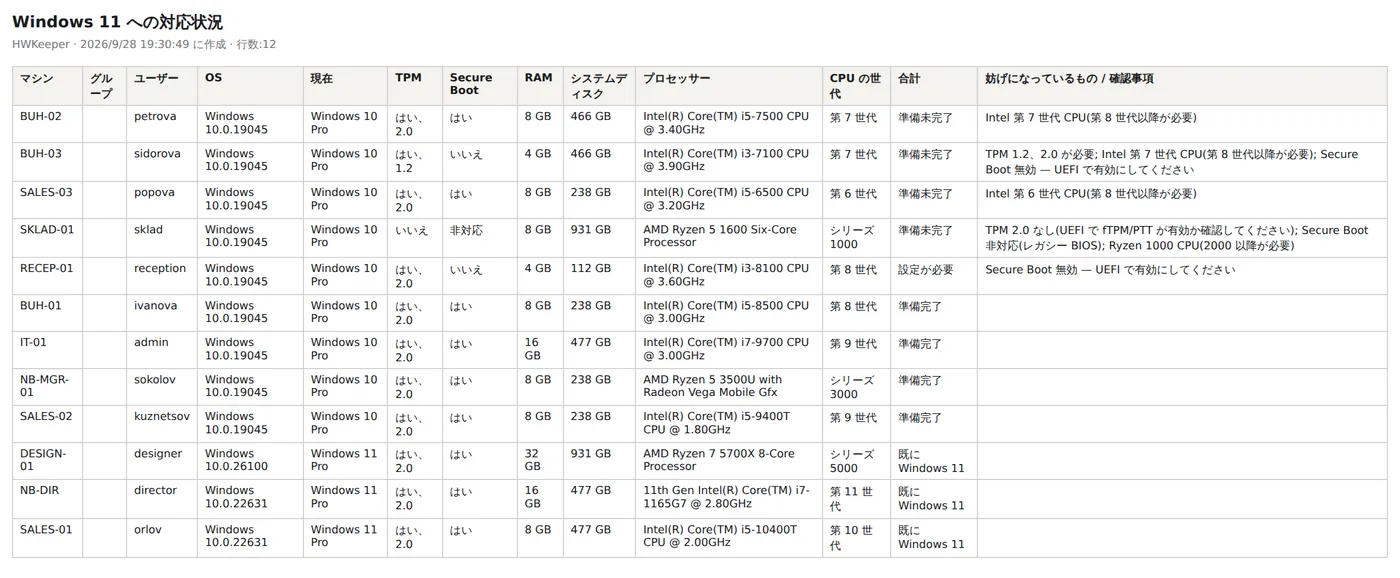
チェック結果 · PC 12 台のデモオフィス
チェック結果への対応
- 準備完了の PCは、最新のバックアップがあるマシンから順に、グループに分けてアップグレードします。
- 無効になっている Secure Boot と TPM(AMD のプロセッサでは fTPM、Intel では PTT と呼ばれます)は、UEFI の設定で有効にできます。PC が Legacy モードで起動している場合は、先にバックアップを取ったうえで、
mbr2gptツールでディスクを GPT に変換します。 - 古いプロセッサは設定では解決できません。こうしたマシンが、そのまま購入計画のリストになります。
サポート対象外のハードウェアに Windows 11 をインストールする回避策はありますが、Microsoft はそうした PC への更新プログラムの提供を保証していません。業務用のマシンにとっては良い妥協とはいえません。
自社のオフィスをチェック
HWKeeper は 50 台まで無料です。オフィスのマシンにエージェントを入れれば、Windows 11 への対応状況レポートが、PC の棚卸しデータ一式とあわせて自動で作成されます。
無料で始める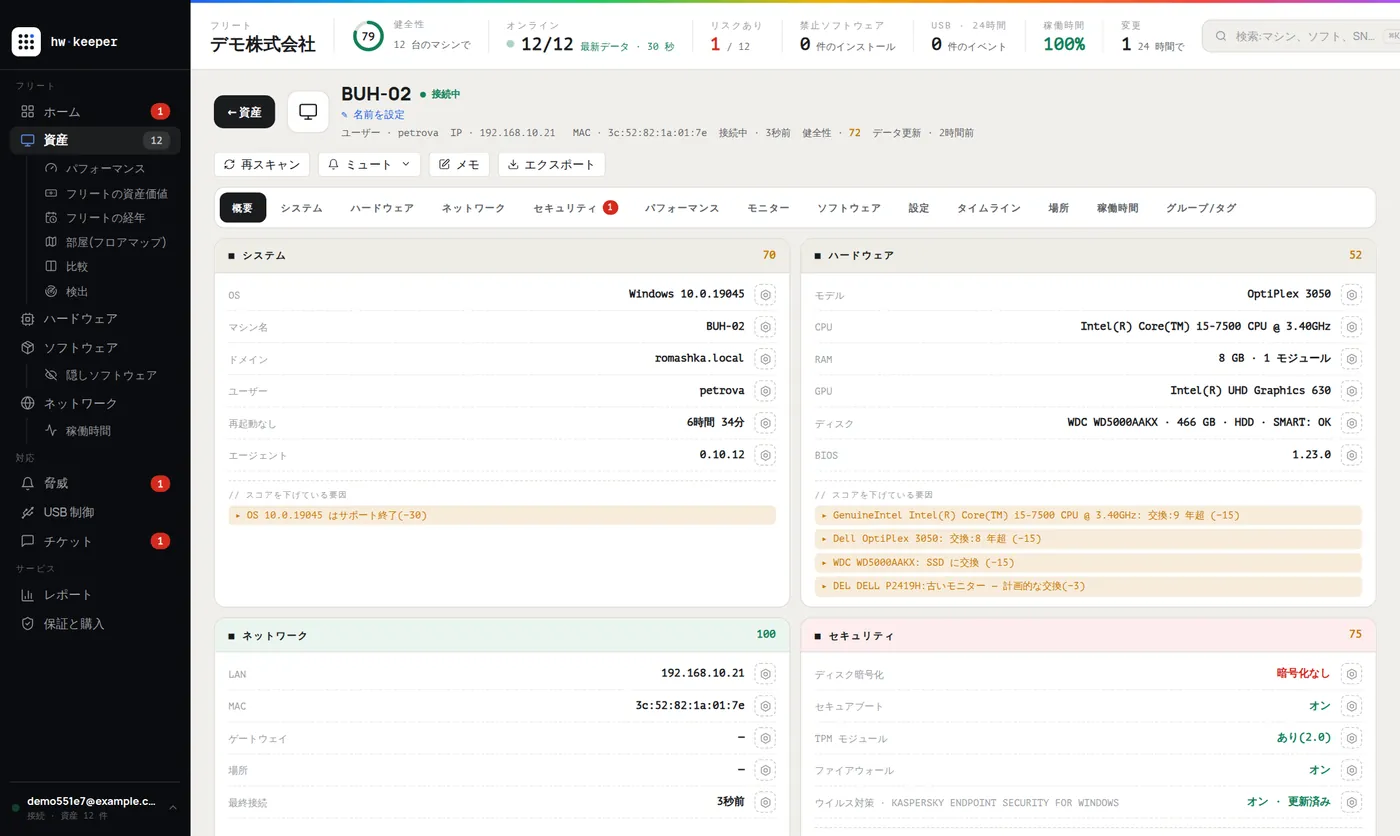
本記事は HWKeeper チームが AI ツールの助けを借りて作成し、内容は人が確認しています。スクリーンショットは実際のダッシュボード(デモデータ)です。