Ofisteki tüm bilgisayarlar için Windows 11 uyumluluk kontrolü
Windows 10 desteği 14 Ekim 2025'te sona erdi: artık ücretsiz güvenlik güncellemesi yok, Microsoft kuruluşlara yalnızca ücretli ESU programını sunuyor. Ofisteki her bilgisayar için karar vermek gerekiyor: yükseltmek, ayarlarını düzenlemek ya da değiştirmek. İşe Windows 11 uyumluluk kontrolüyle başlamak gerekir.
Windows 11 gereksinimleri
En sık üç madde engel olur: TPM 2.0, Secure Boot ve işlemci. İşlemci 64 bit olmalı ve Microsoft'un listesinde yer almalı: genellikle bu, 8. nesil ve üzeri Intel Core ya da AMD Ryzen 2000 ve üzeri demektir. Bellek ve disk çoğunlukla sorun çıkarmaz, ama 4 GB alt sınırdır ve bu bellekle çalışmak zordur.
Windows 11 minimum gereksinimleri
Tek bir bilgisayar nasıl kontrol edilir
- Microsoft'un “PC Sistem Durumu Denetimi” (PC Health Check) uygulaması “uygun / uygun değil” yanıtı verir.
tpm.mscTPM sürümünü gösterir. Yönetici olarak çalıştırılan PowerShell komutuGet-Tpmde aynı bilgiyi verir.msinfo32: “BIOS Modu” (UEFI olmalı) ve “Güvenli Önyükleme Durumu” satırları.- PowerShell
Confirm-SecureBootUEFI, Secure Boot açıksa True döndürür.
Beş makine için bu yeterli. Elli makinede ise bu, oda oda dolaşıp tabloya not almakla geçen bir gün demek.
Tüm ofisin Windows 11 uyumluluğunu tek seferde kontrol etmek
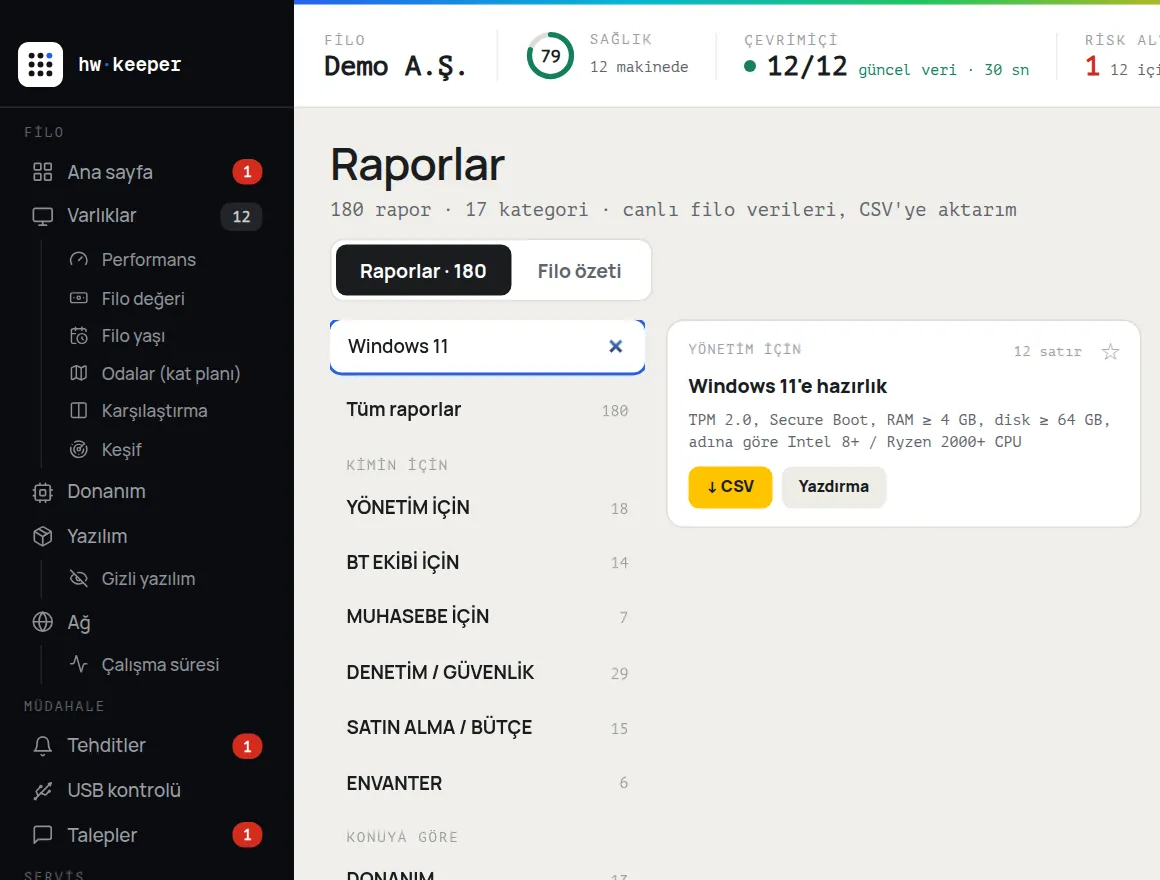
Bilgisayarlarda envanter ajanı kuruluysa TPM, Secure Boot, işlemci, bellek ve disk verileri zaten toplanmıştır. HWKeeper'da “Raporlar”ı açın ve “Windows 11'e hazırlık” raporunu bulun. Rapor her bilgisayarı gereksinimlerle karşılaştırır ve tam olarak neyin engel olduğunu yazar.
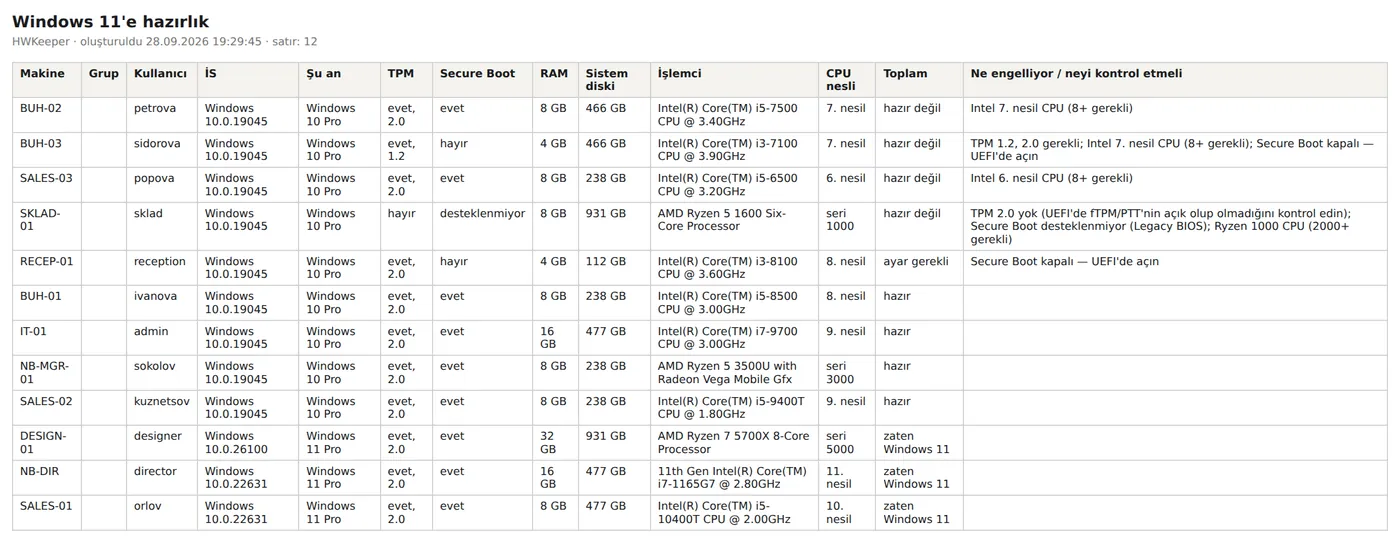
Kontrol sonucu · 12 bilgisayarlı demo ofis
Sonuçlarla ne yapılmalı
- Hazır olanları gruplar hâlinde, güncel yedeği olan makinelerden başlayarak yükseltin.
- Kapalı Secure Boot ve TPM (AMD işlemcilerde adı fTPM, Intel'de PTT) UEFI ayarlarından açılır. Bilgisayar Legacy modunda açılıyorsa önce yedek alınır, ardından disk
mbr2gptaracıyla GPT'ye dönüştürülür. - Eski işlemci ayarlarla düzelmez. Bu makineler satın alma planı için hazır bir listedir.
Windows 11'i desteklenmeyen donanıma kurmanın dolambaçlı yolları var, ama Microsoft bu bilgisayarlara güncelleme garantisi vermiyor. İş makineleri için bu kötü bir uzlaşmadır.
Ofisinizi kontrol edin
HWKeeper 50 bilgisayara kadar ücretsizdir. Ajanı ofisteki makinelere kurun; Windows 11'e hazırlık raporu, eksiksiz bilgisayar envanteriyle birlikte kendiliğinden oluşur.
Ücretsiz başlayın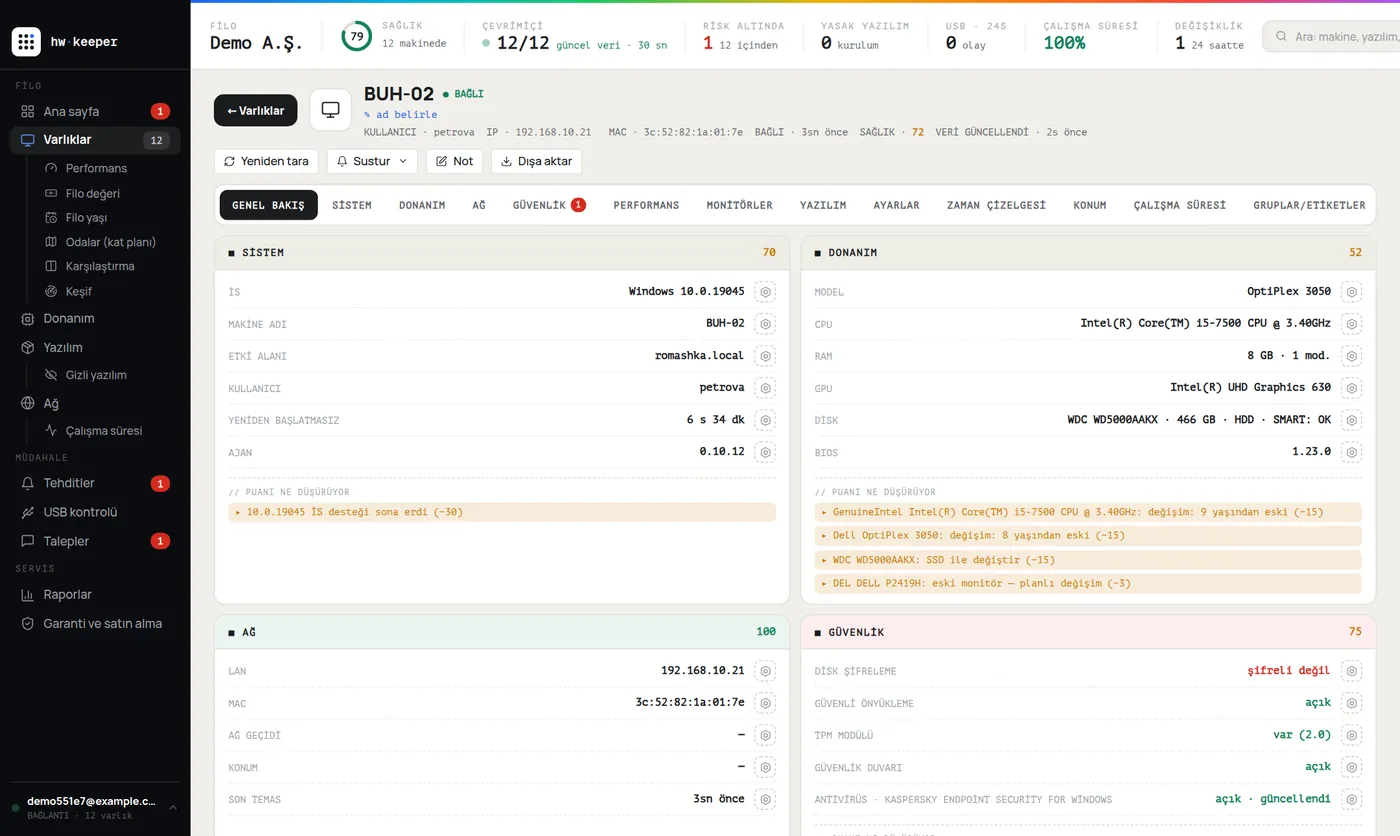
HWKeeper ekibi tarafından yapay zekâ araçlarının yardımıyla hazırlandı; bilgiler bir kişi tarafından kontrol edildi. Ekran görüntüleri: demo verili gerçek panel.
Bunları da okuyun