办公室所有电脑的 Windows 11 兼容性检查
Windows 10 已于 2025年10月14日停止支持:不再有免费的安全更新,Microsoft 只为企业提供付费的 ESU 计划。办公室的每台电脑都要做出决定:升级、调整设置还是更换。第一步是做 Windows 11 兼容性检查。
Windows 11 的要求
最常见的障碍有三项:TPM 2.0、Secure Boot 和处理器。处理器必须是 64 位,并且在 Microsoft 的支持列表中:通常是第 8 代及更新的 Intel Core,或 AMD Ryzen 2000 及更新型号。内存和硬盘一般没问题,不过 4 GB 是下限,用起来会很吃力。
Windows 11 最低要求
处理器
Intel 第 8 代 +,Ryzen 2000 +
最常见的障碍 · 64 位,在 Microsoft 列表中
TPM
2.0 版
常见障碍 · 可能在 UEFI 中被关闭
启动
UEFI + Secure Boot
常见障碍 · 旧的 Legacy 模式不行
内存
4 GB 起
日常使用最好 8 GB
系统盘
64 GB 起
日常使用最好用 SSD
显卡和显示器
DirectX 12,720p 起
几乎总是没问题
如何检查单台电脑
- Microsoft 的“电脑健康状况检查”(PC Health Check)应用会给出“符合 / 不符合”的结论。
tpm.msc显示 TPM 版本。以管理员身份运行 PowerShell 命令Get-Tpm也能得到同样结果。msinfo32:看“BIOS 模式”(应为 UEFI)和“安全启动状态”两行。- PowerShell
Confirm-SecureBootUEFI在 Secure Boot 已开启时返回 True。
五台电脑这样查就够了。五十台的话,就得花一天时间挨个办公室跑,边查边填表。
一次完成整个办公室的 Windows 11 兼容性检查
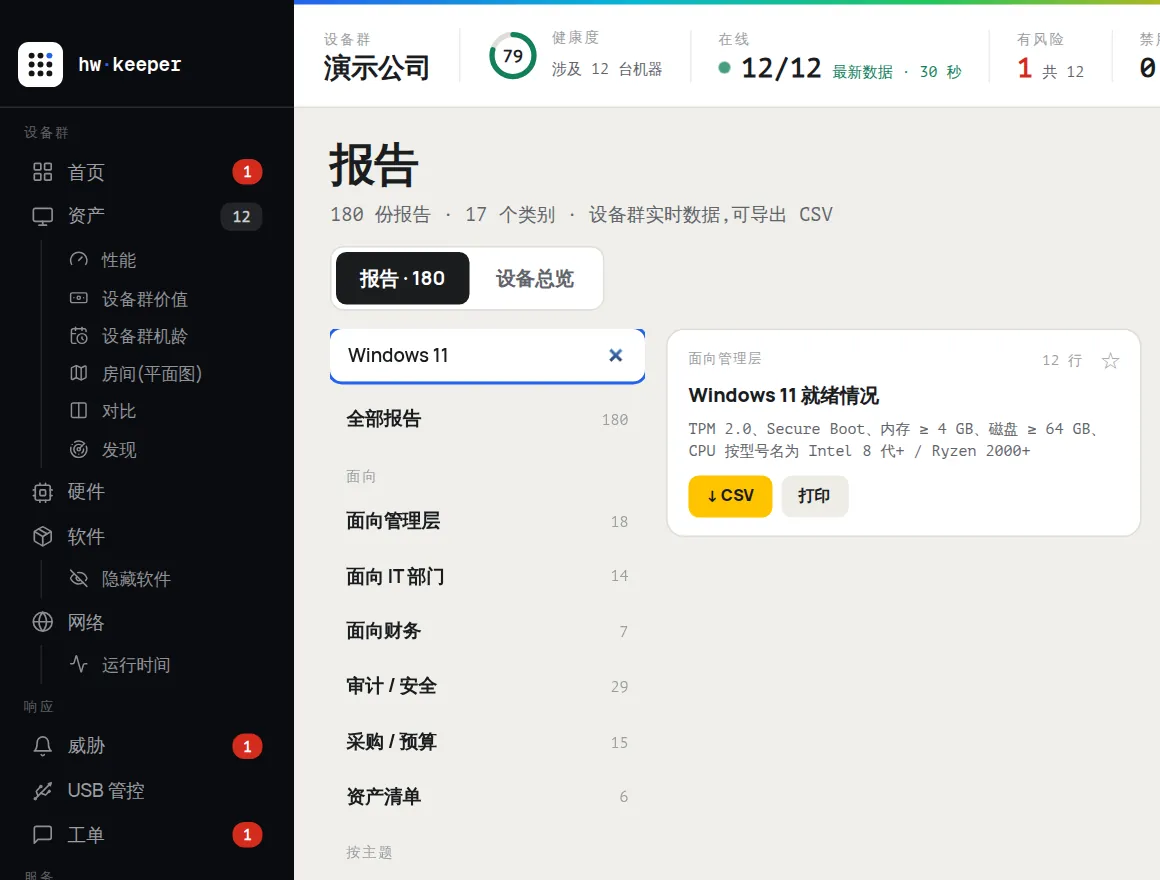
如果电脑上装了资产盘点代理,TPM、Secure Boot、处理器、内存和硬盘的数据早已收集好。在 HWKeeper 中打开“报告”,找到“Windows 11 就绪情况”。报告会逐台对照要求,写明具体是哪一项不满足。
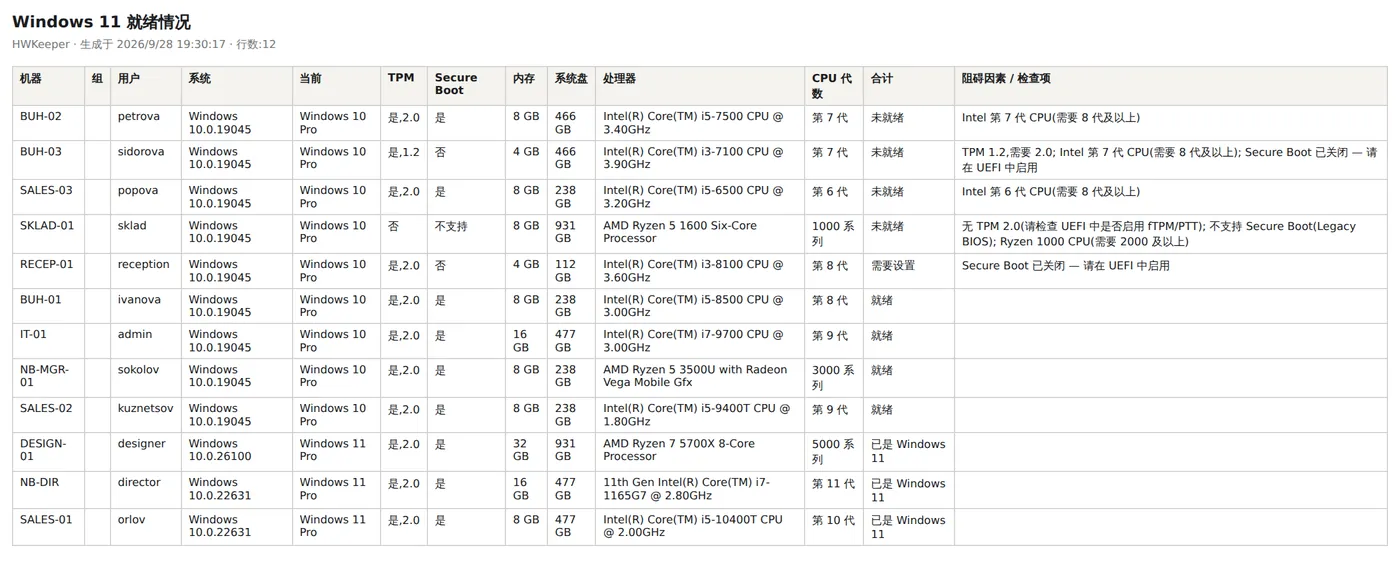
检查结果 · 12 台电脑的演示办公室
3
4
1
4
已是 Windows 11DESIGN-01, NB-DIR, SALES-01
已就绪可以升级
需要设置开启 Secure Boot
未就绪CPU 太旧或没有 TPM 2.0
如何处理检查结果
“Windows 11 就绪情况”报告逐台电脑
已就绪
升级
分批进行,从有最新备份的电脑开始。
需要设置
调整设置
在 UEFI 中开启 Secure Boot 和 fTPM / PTT。无需购买任何东西。
未就绪
更换
旧处理器无法靠设置解决。这些电脑列入采购计划。
- 已就绪的电脑分批升级,从有最新备份的电脑开始。
- 关闭的 Secure Boot 和 TPM(AMD 处理器上叫 fTPM,Intel 上叫 PTT)可以在 UEFI 设置中开启。如果电脑以 Legacy 模式启动,要先做好备份,再用
mbr2gpt工具把硬盘转换为 GPT。 - 旧处理器无法靠设置解决。这些电脑就是现成的采购计划清单。
在不受支持的硬件上安装 Windows 11 的绕过方法确实存在,但 Microsoft 不保证这类电脑能获得更新。对工作用电脑来说,这是个糟糕的折中。
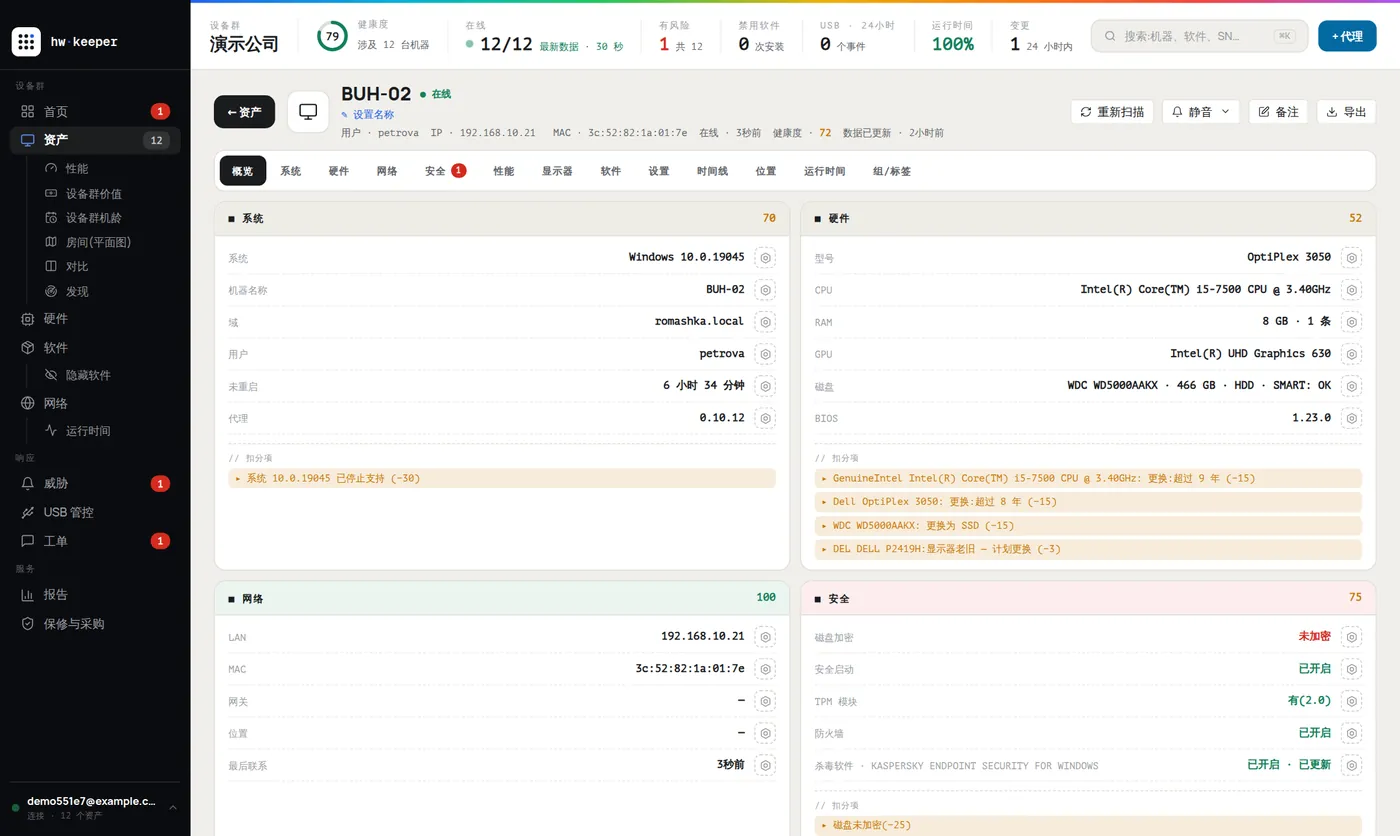
本文由 HWKeeper 团队借助 AI 写作工具撰写,事实已经人工核对。截图来自真实控制台,使用演示数据。