Upgrade e reparo de computadores sem alarmes falsos: como funciona a janela de manutenção
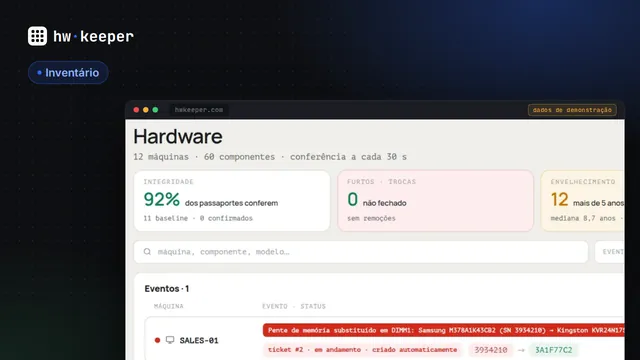
Um técnico coloca um segundo pente de memória em um computador da Contabilidade e troca o velho HD por um SSD. Para um sistema que monitora o hardware, isso parece furto: um pente sumiu do slot e um disco com número de série conhecido desapareceu. Se você ignora esses eventos, deixa passar também um furto de verdade. Se reage a todos, depois de alguns upgrades o administrador começa a fechar alertas sem ler. A saída é simples: avisar o sistema com antecedência de que há um trabalho em andamento.
Por que um upgrade parece furto
O agente do HWKeeper envia um snapshot completo da configuração quando o computador liga e depois a cada 15 minutos. O servidor compara com o anterior: memória por slot (número de série, part number, capacidade), discos por número de série, placas de vídeo pelo ID PCI, monitores pelo EDID. Qualquer diferença vai para o log de alterações. A remoção de uma peça ou a troca do processador é um evento crítico: alerta vermelho, ticket automático e notificação conforme as regras da empresa — por e-mail, Telegram ou webhook.
O que o sistema vê durante um trabalho de rotina
Como colocar uma máquina em manutenção
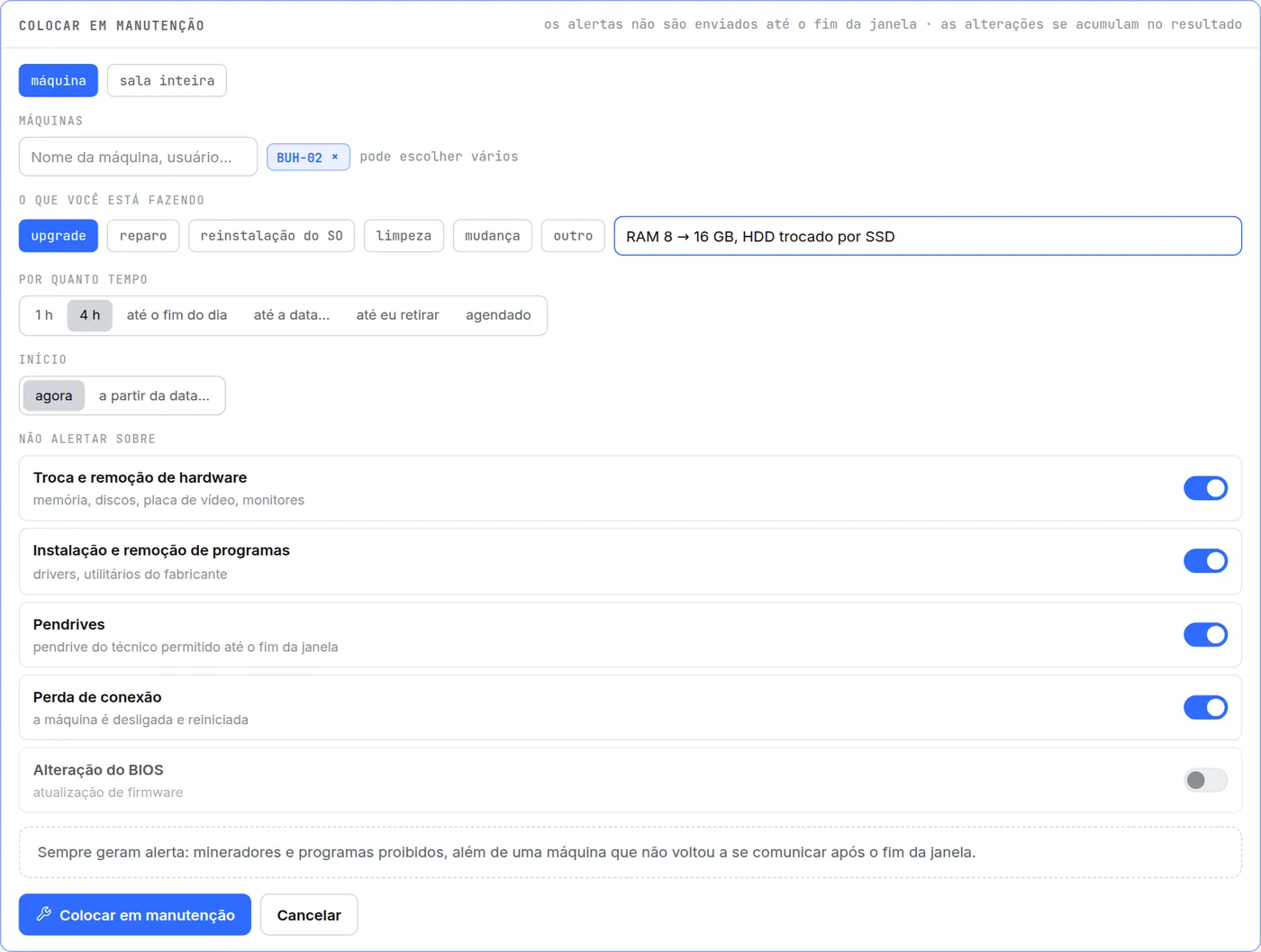
A janela é aberta antes de começar o trabalho: em "Ativos → Manutenção", com o botão "Colocar em manutenção", ou com o mesmo botão na página do computador. Gestores e administradores podem fazer isso; o observador só visualiza.
- O quê. Uma ou várias máquinas, ou a sala inteira. A janela de uma sala cobre todos os computadores dela, inclusive os adicionados depois.
- Que trabalho. Upgrade, reparo, reinstalação do SO, limpeza, mudança ou outro, mais uma nota curta como "RAM 8 → 16 GB".
- Por quanto tempo. 1 hora, 4 horas, até o fim do dia, até uma data, até você retirar ou de forma agendada — por exemplo, todo sábado das 10:00 às 14:00 no horário local do computador.
- Sobre o que não alertar. Troca e remoção de hardware, instalação e remoção de programas, pendrives e perda de conexão vêm ativados por padrão. Alteração do BIOS fica desativada: uma atualização de firmware vale a pena ver.
O que acontece durante o trabalho
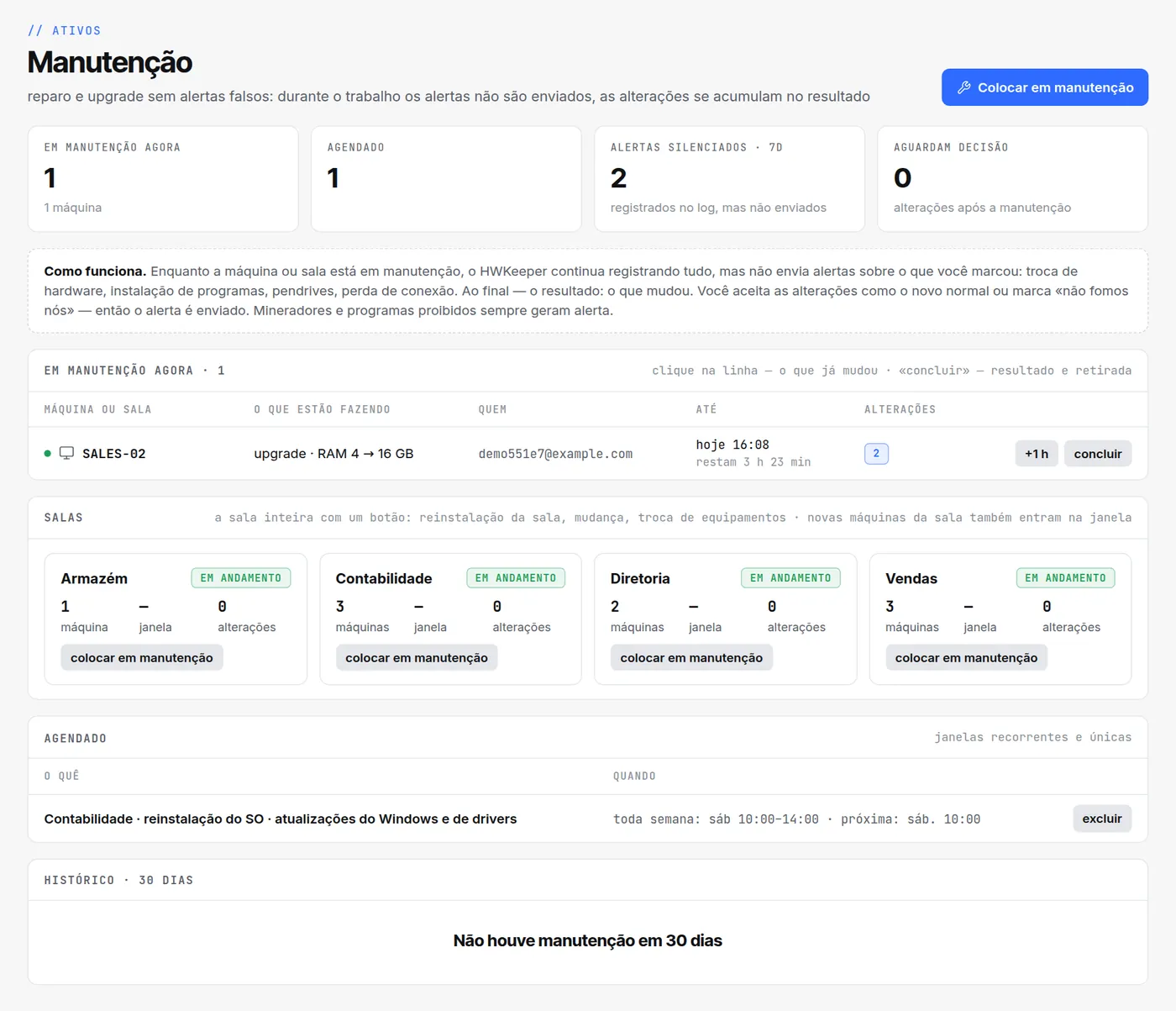
- Nenhuma alteração se perde. Cada uma é gravada no log como sempre. A nova configuração passa a ser a atual na hora: depois do upgrade, a página do computador mostra 16 GB.
- Os alertas ficam em silêncio. Nas categorias escolhidas não são criados alertas, notificações nem tickets automáticos. Essas alterações não reduzem a pontuação de saúde da máquina, não ativam a marca "furto" no Início e não entram em "Ameaças recentes" do resumo semanal. No Início a máquina aparece em azul — "manutenção".
- O pendrive do técnico funciona. Se a empresa usa o bloqueio automático de pendrives, ele é suspenso durante a janela e volta sozinho quando ela termina.
- Sempre geram alerta mineradores e programas proibidos, além de uma máquina que não volta a se comunicar depois da janela.
- Margem de 15 minutos. Uma alteração feita nos últimos minutos da janela só chega ao servidor com o próximo snapshot. Por isso, por mais 15 minutos após o fim da janela, esses snapshots ainda contam como parte dela.
O resultado: aceitar ou "não fomos nós"
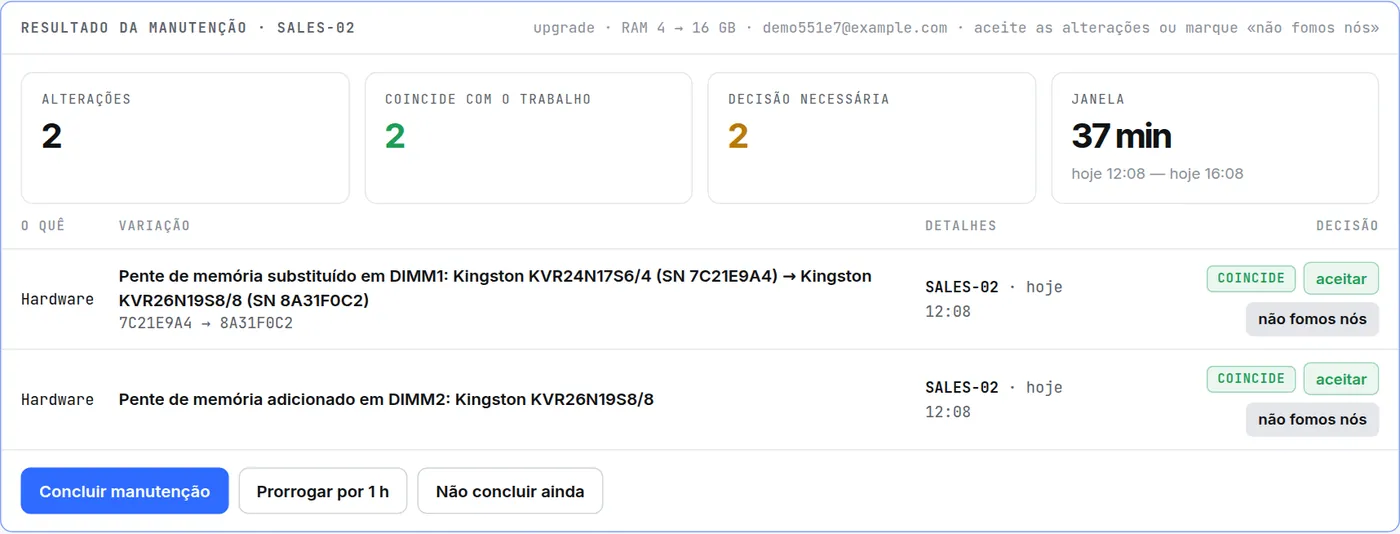
Quando o prazo da janela acaba, ela não fecha sozinha: na lista aparece "a janela expirou — conclua e aceite o resultado", e o silenciamento deixa de valer. O resultado traz todas as alterações feitas durante o trabalho e quantas delas coincidem com o trabalho declarado. Você pode decidir sobre cada uma separadamente.
Três decisões no resultado
O botão "Concluir manutenção" fecha a janela. As alterações sem decisão são aceitas como o novo normal.
Qual a diferença entre a janela e "Silenciar"
Algumas dicas
- Abra a janela antes de tirar a tampa do gabinete: tudo o que chegou antes já foi enviado.
- Não conclua a janela antes de as alterações aparecerem no resultado. Depois de um upgrade, o computador liga e o agente envia um snapshot na hora — geralmente leva um ou dois minutos.
- Para trabalhos regulares, como as atualizações de sábado, use o agendamento em vez de janelas avulsas.
- Ative a chave "Alteração do BIOS" só quando for atualizar o firmware.
- Mudança ou reinstalação de um laboratório inteiro — uma janela para a sala, não uma por máquina.
Experimente no seu parque
O HWKeeper é gratuito para até 50 computadores. O agente mantém sozinho o inventário de computadores e o log de alterações de hardware, e a janela de manutenção separa o trabalho planejado dos problemas reais.
Começar grátisEscrito pela equipe do HWKeeper com ajuda de ferramentas de IA; uma pessoa verificou os fatos. Capturas: painel real com dados de demonstração.
Leia também