Yanlış alarm olmadan bilgisayar yükseltme ve onarımı: bakım penceresi nasıl çalışır
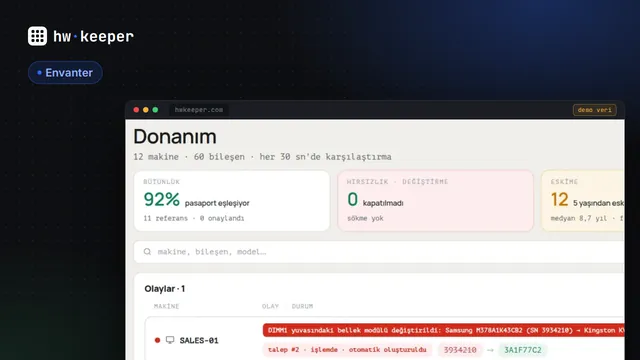
Bir teknisyen muhasebedeki bilgisayara ikinci bir bellek modülü takıyor ve eski sabit diski SSD ile değiştiriyor. Donanımı izleyen bir sistem için bu tam bir hırsızlık görüntüsüdür: yuvadan bir modül kaybolmuş, seri numarası bilinen bir disk ortadan kalkmış. Bu olaylara tepki vermezseniz gerçek hırsızlığı da kaçırırsınız. Her seferinde alarm verirseniz, birkaç yükseltmeden sonra yönetici alarmları okumadan kapatmaya başlar. Çözüm basit: sisteme önceden burada çalışma yapıldığını söylemek.
Yükseltme neden hırsızlık gibi görünür
HWKeeper ajanı, bilgisayar açıldığında ve ardından her 15 dakikada bir yapılandırmanın tam anlık görüntüsünü gönderir. Sunucu bunu bir öncekiyle karşılaştırır: belleği yuvaya göre (seri numarası, parça numarası, kapasite), diskleri seri numarasına göre, ekran kartlarını PCI kimliğine göre, monitörleri EDID'ye göre. Her fark değişiklik günlüğüne yazılır. Bir parçanın sökülmesi veya işlemcinin değiştirilmesi kritik bir olaydır: kırmızı alarm, otomatik talep ve şirketin kurallarına göre bildirim — e-posta, Telegram veya webhook ile.
Rutin çalışmalarda sistemin gördükleri
Makine bakıma nasıl alınır
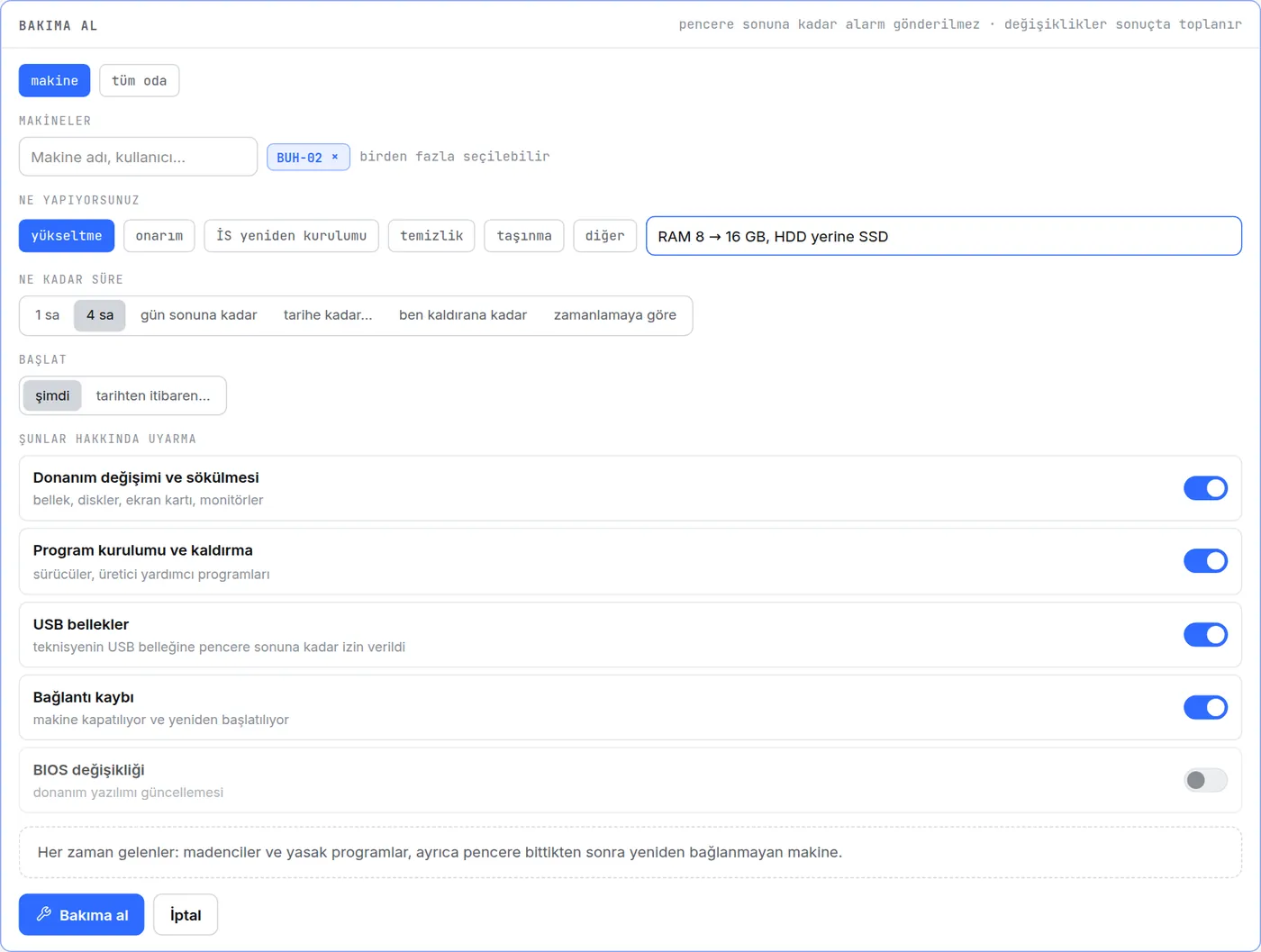
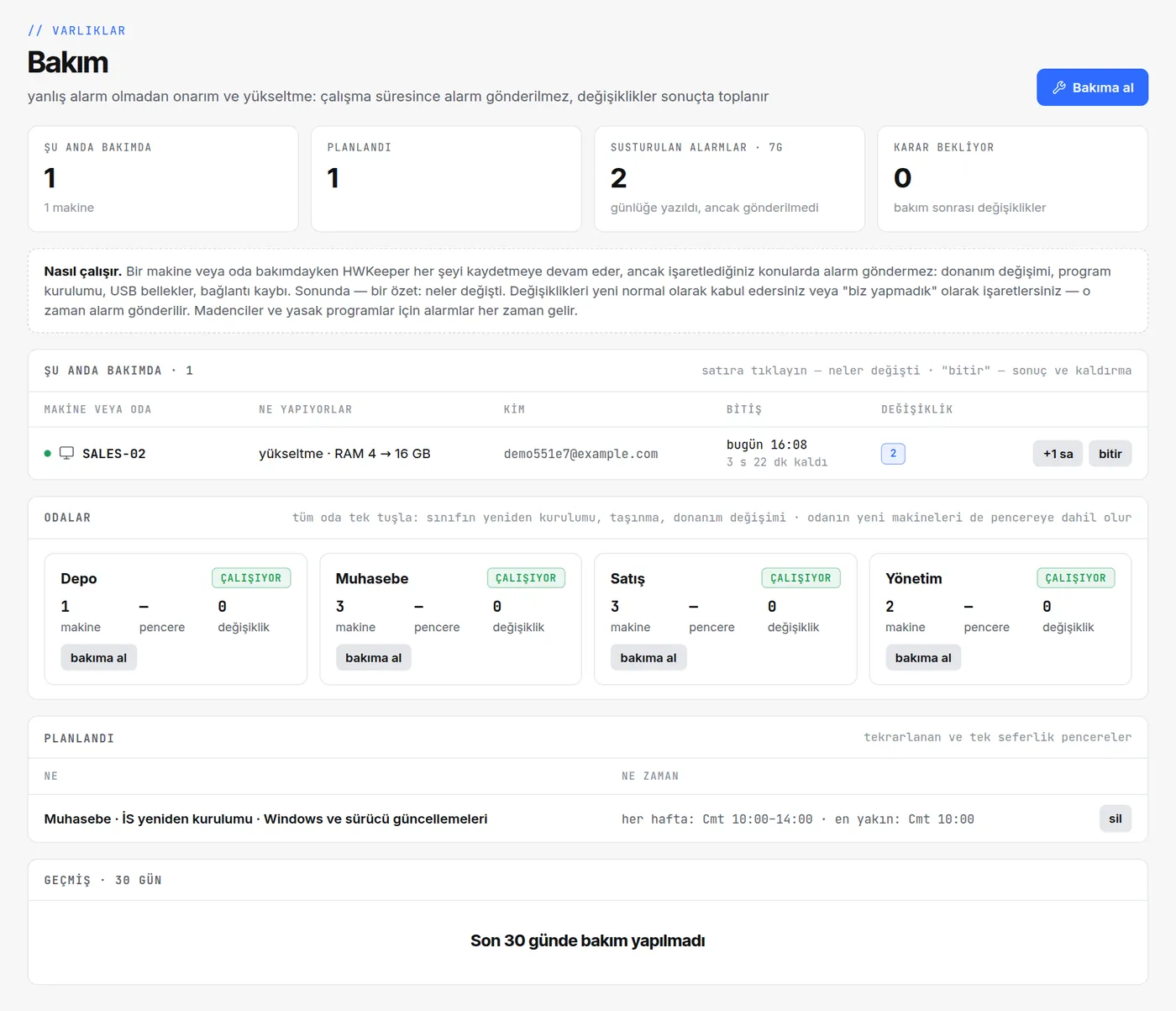
Pencere çalışmaya başlamadan önce açılır: “Varlıklar → Bakım” bölümünde “Bakıma al” düğmesiyle ya da bilgisayar kartındaki aynı düğmeyle. Bunu müdür ve yönetici yapabilir, izleyici yalnızca görüntüler.
- Neyin bakımı yapılıyor. Bir veya birkaç makine ya da tüm oda. Oda penceresi, sonradan eklenenler dahil odadaki tüm bilgisayarları kapsar.
- Ne yapılıyor. Yükseltme, onarım, İS yeniden kurulumu, temizlik, taşınma veya diğer; ayrıca “RAM 8 → 16 GB” gibi kısa bir açıklama.
- Ne kadar süreyle. 1 saat, 4 saat, gün sonuna kadar, bir tarihe kadar, ben kaldırana kadar ya da zamanlamaya göre; örneğin her cumartesi bilgisayarın yerel saatiyle 10:00–14:00 arası.
- Ne hakkında uyarılmasın. Donanım değişimi ve sökülmesi, program kurulumu ve kaldırma, USB bellekler, bağlantı kaybı varsayılan olarak açıktır. BIOS değişikliği kapalıdır: ürün yazılımı güncellemesini görmek daha iyidir.
Çalışma sırasında ne olur
- Değişiklikler kaybolmaz. Her biri her zamanki gibi günlüğe yazılır. Yeni yapılandırma hemen geçerli olur: yükseltmeden sonra bilgisayar kartı 16 GB gösterir.
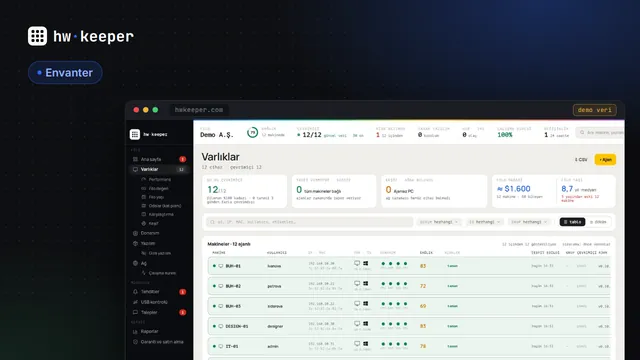
- Alarmlar susar. Seçilen kategorilerde alarm, bildirim ve otomatik talep oluşturulmaz. Bu değişiklikler makinenin sağlık puanını düşürmez, ana sayfada “hırsızlık” işaretini yakmaz ve haftalık özetin “Yeni tehditler” bölümüne girmez. Ana sayfada makine mavi renkle “bakım” olarak işaretlenir.
- Teknisyenin USB belleği çalışır. Şirkette USB depolama aygıtlarının otomatik engellenmesi açıksa, pencere süresince kaldırılır ve pencere bitince kendiliğinden geri gelir.
- Her zaman gelenler: madenciler ve yasak programlar, ayrıca pencereden sonra yeniden bağlanmayan makine.
- 15 dakikalık pay. Pencerenin son dakikalarında yapılan bir değişikliği sunucu ancak bir sonraki anlık görüntüyle görür. Bu yüzden pencere bittikten sonraki 15 dakika boyunca gelen bu tür görüntüler de pencereye sayılır.
Bakım sonucu: kabul et ya da “biz yapmadık”
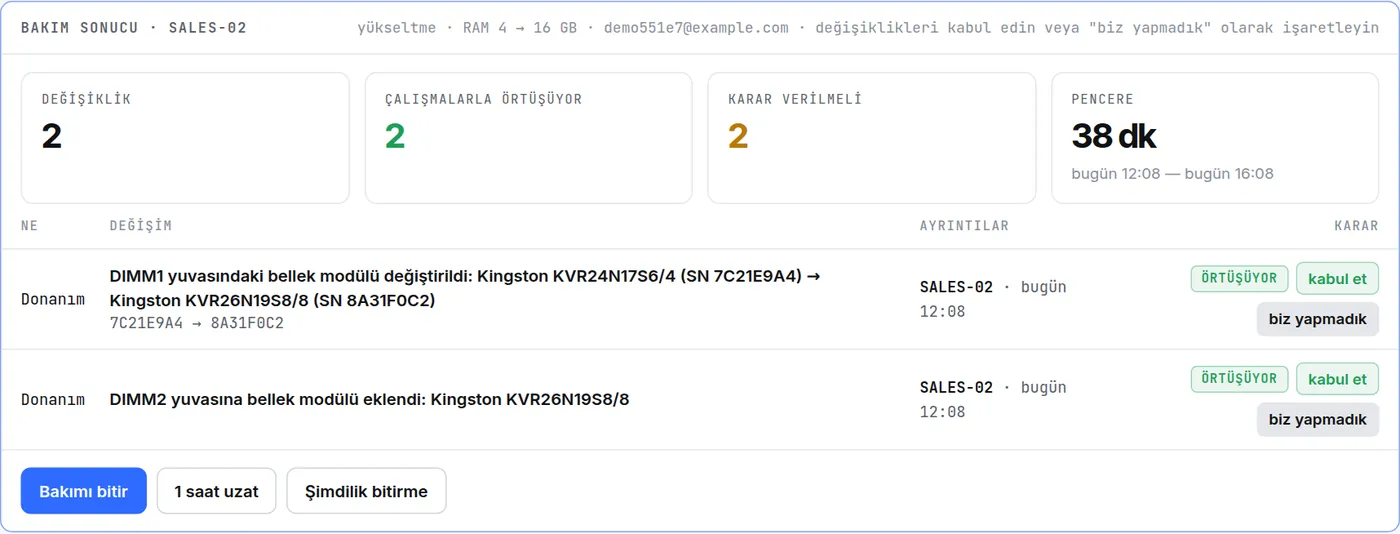
Pencerenin süresi dolduğunda kendiliğinden kapanmaz: listede “pencerenin süresi doldu — bitirin ve sonucu kabul edin” görünür ve susturma artık geçerli olmaz. Sonuçta çalışma süresince olan tüm değişiklikler ve bunlardan kaçının bildirilen çalışmayla örtüştüğü yer alır. Her biri için ayrı karar verebilirsiniz.
Sonuçta üç karar
“Bakımı bitir” düğmesi pencereyi kapatır. Karar verilmemiş değişiklikler normal olarak kabul edilir.
Pencerenin “Sustur”dan farkı
Birkaç öneri
- Pencereyi kasanın kapağını açmadan önce açın: daha önce gelen her şey zaten gönderilmiştir.
- Değişiklikler sonuçta görünmeden pencereyi bitirmeyin. Yükseltmeden sonra bilgisayar açılır ve ajan hemen bir anlık görüntü gönderir; bu genellikle bir iki dakika sürer.
- Cumartesi güncellemeleri gibi düzenli işler için tek seferlik pencereler yerine zamanlama kullanın.
- “BIOS değişikliği” anahtarını yalnızca ürün yazılımını güncelliyorsanız açın.
- Bütün bir sınıfın taşınması ya da yeniden kurulumu: her makineye ayrı değil, odaya tek pencere.
Kendi filonuzda deneyin
HWKeeper 50 bilgisayara kadar ücretsizdir. Ajan bilgisayar envanterini ve donanım değişiklik günlüğünü kendisi tutar, bakım penceresi de planlı çalışmayı gerçek sorunlardan ayırır.
Ücretsiz başlayınHWKeeper ekibi tarafından yapay zekâ araçlarının yardımıyla hazırlandı; bilgiler bir kişi tarafından kontrol edildi. Ekran görüntüleri: demo verili gerçek panel.
Bunları da okuyun