Mise à niveau et réparation des PC sans fausses alertes : comment fonctionne la fenêtre de maintenance
Un technicien ajoute une deuxième barrette de mémoire sur un PC de la comptabilité et remplace l'ancien disque dur par un SSD. Pour un système qui surveille le matériel, cela ressemble à un vol : une barrette a disparu d'un slot, un disque au numéro de série connu s'est volatilisé. Si l'on ignore ces événements, on rate aussi les vrais vols. Si l'on alerte à chaque fois, après deux ou trois mises à niveau l'administrateur ferme les alertes sans les lire. La solution est simple : prévenir le système à l'avance que des travaux sont en cours.
Pourquoi une mise à niveau ressemble à un vol
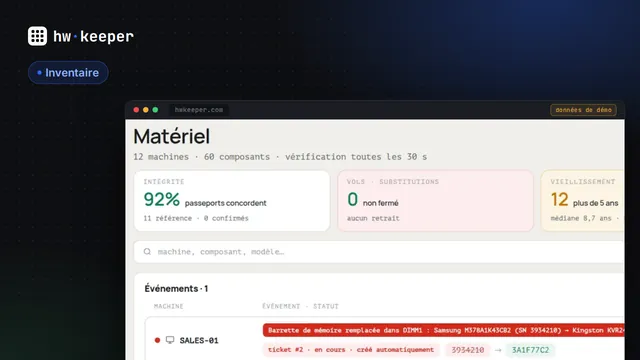
L'agent HWKeeper envoie un instantané complet de la configuration au démarrage de l'ordinateur, puis toutes les 15 minutes. Le serveur le compare au précédent : la mémoire par slot (numéro de série, référence, capacité), les disques par numéro de série, les cartes graphiques par identifiant PCI, les écrans par EDID. Chaque écart est inscrit dans le journal des modifications. Le retrait d'un composant ou le remplacement du processeur est un événement critique : alerte rouge, ticket automatique et notification selon les règles de l'entreprise — par e-mail, Telegram ou webhook.
Ce que voit le système lors de travaux ordinaires
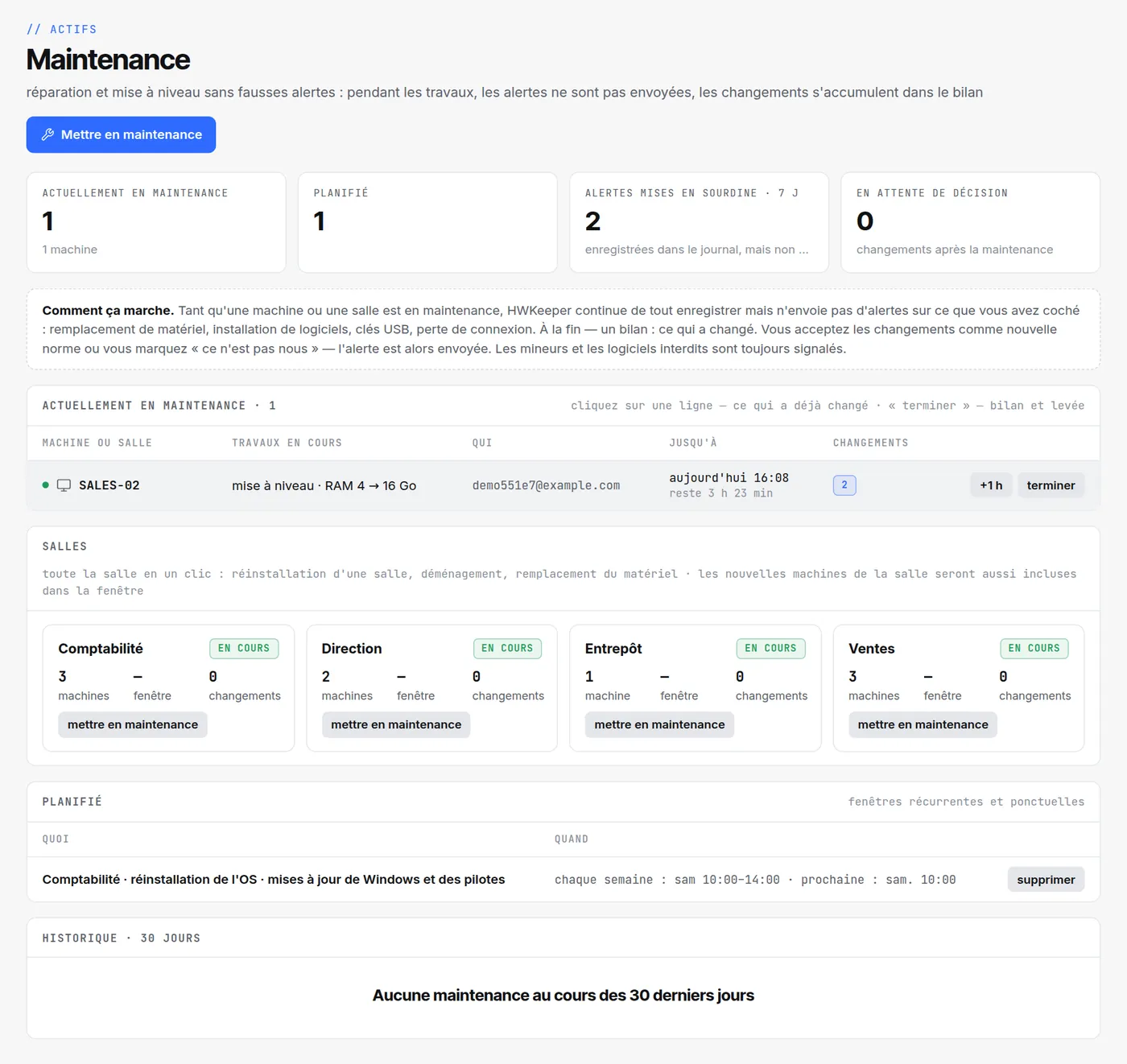
Comment mettre une machine en maintenance
La fenêtre s'ouvre avant le début des travaux : dans « Actifs → Maintenance » avec le bouton « Mettre en maintenance », ou avec le même bouton sur la fiche de l'ordinateur. Les gestionnaires et les administrateurs peuvent le faire ; l'observateur ne fait que consulter.
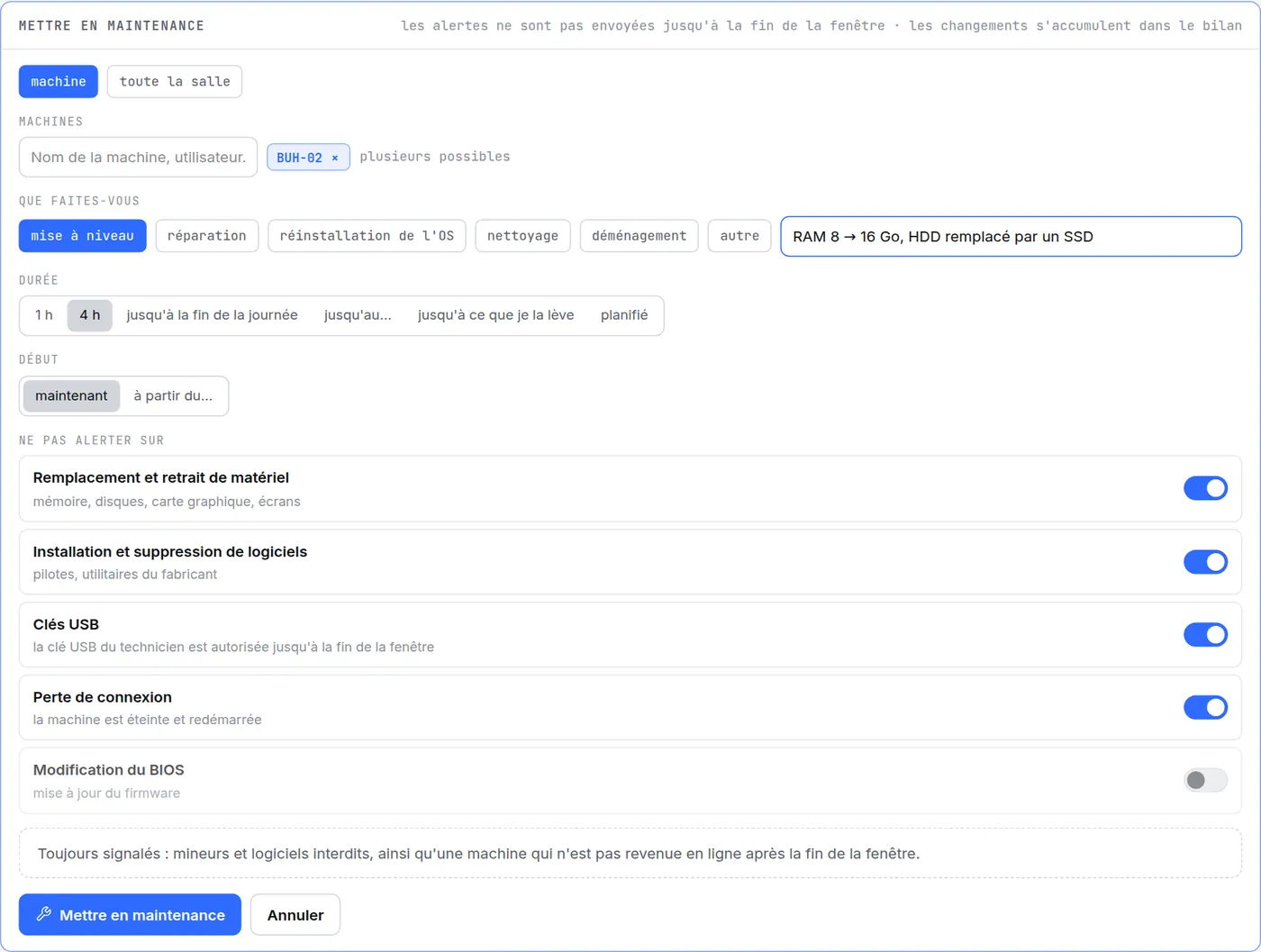
- Quoi. Une ou plusieurs machines, ou toute la salle. La fenêtre d'une salle couvre tous ses ordinateurs, y compris ceux ajoutés plus tard.
- Pourquoi. Mise à niveau, réparation, réinstallation de l'OS, nettoyage, déménagement ou autre, avec une courte note comme « RAM 8 → 16 Go ».
- Pour combien de temps. 1 h, 4 h, jusqu'à la fin de la journée, jusqu'à une date, jusqu'à ce que vous la leviez, ou planifié — par exemple chaque samedi de 10:00 à 14:00, heure locale de l'ordinateur.
- Sur quoi ne pas alerter. Remplacement et retrait de matériel, installation et suppression de logiciels, clés USB, perte de connexion : activés par défaut. La modification du BIOS est désactivée : une mise à jour du firmware mérite d'être vue.
Ce qui se passe pendant les travaux
- Aucun changement n'est perdu. Chacun est inscrit au journal, comme d'habitude. La nouvelle configuration devient aussitôt la configuration actuelle : après la mise à niveau, la fiche de l'ordinateur affiche 16 Go.
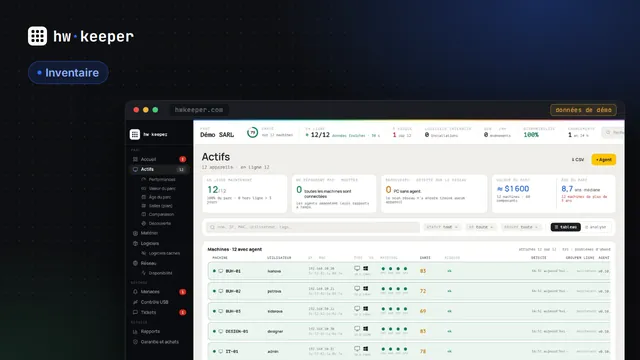
- Les alertes se taisent. Pour les catégories choisies, aucune alerte, notification ni ticket automatique n'est créé. Ces changements ne font pas baisser le score de santé de la machine, n'activent pas la marque « vol » sur l'accueil et n'apparaissent pas dans les « Menaces récentes » du récapitulatif hebdomadaire. Sur l'accueil, la machine est signalée en bleu — « maintenance ».
- La clé USB du technicien fonctionne. Si le blocage automatique des clés USB est activé dans l'entreprise, il est levé pendant la fenêtre et se rétablit tout seul à la fin.
- Toujours signalés : mineurs et logiciels interdits, ainsi qu'une machine qui n'est pas revenue en ligne après la fenêtre.
- Une marge de 15 minutes. Un changement fait dans les dernières minutes de la fenêtre n'arrive au serveur qu'avec l'instantané suivant. C'est pourquoi, pendant 15 minutes après la fin de la fenêtre, ces instantanés en font encore partie.
Le bilan : accepter ou « ce n'est pas nous »
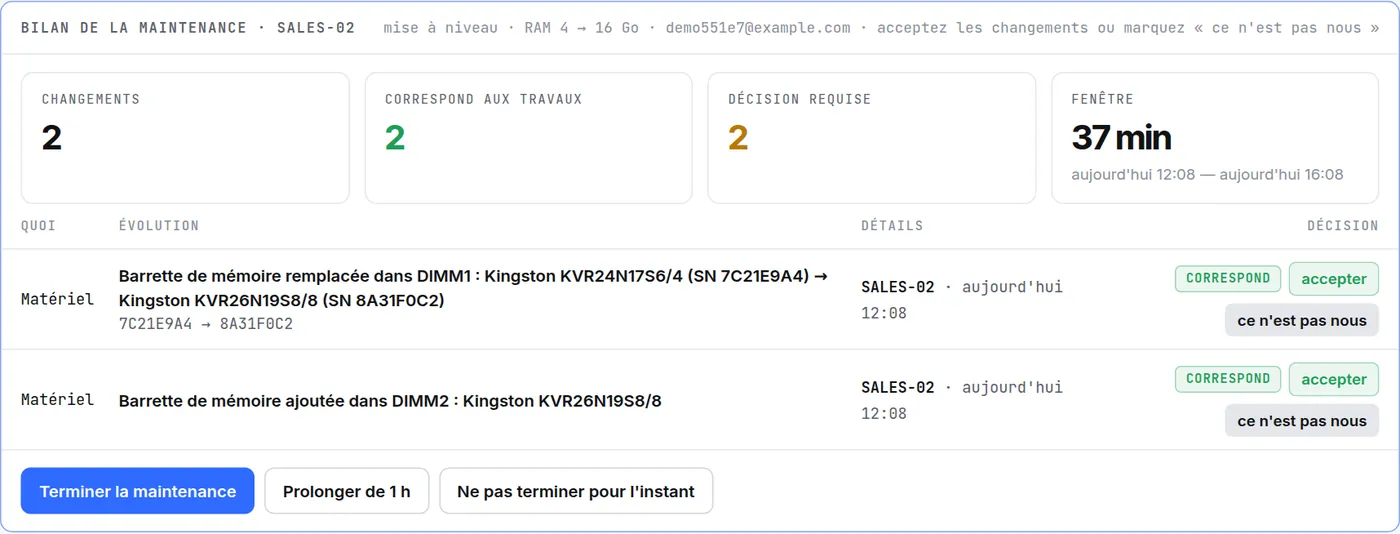
Quand la durée de la fenêtre est écoulée, elle ne se ferme pas toute seule : la liste affiche « fenêtre expirée — terminez et acceptez le bilan », et la mise en sourdine ne s'applique plus. Le bilan réunit tous les changements survenus pendant les travaux et indique combien correspondent aux travaux déclarés. Vous pouvez décider pour chacun séparément.
Trois décisions dans le bilan
Le bouton « Terminer la maintenance » ferme la fenêtre. Les changements sans décision sont acceptés comme la norme.
En quoi la fenêtre diffère de « Mettre en sourdine »
Quelques conseils
- Ouvrez la fenêtre avant de retirer le capot du boîtier : tout ce qui est arrivé avant a déjà été envoyé.
- Ne terminez pas la fenêtre tant que les changements ne figurent pas dans le bilan. Après une mise à niveau, l'ordinateur démarre et l'agent envoie aussitôt un instantané — en général en une à deux minutes.
- Pour les travaux réguliers, comme les mises à jour du samedi, utilisez une fenêtre planifiée plutôt que des fenêtres ponctuelles.
- N'activez l'interrupteur « Modification du BIOS » que si vous mettez à jour le firmware.
- Déménagement ou réinstallation de toute une salle : une fenêtre pour la salle, pas une par machine.
Essayez sur votre parc
HWKeeper est gratuit jusqu'à 50 ordinateurs. L'agent tient lui-même à jour l'inventaire informatique et le journal des modifications du matériel, et la fenêtre de maintenance sépare les travaux planifiés des vrais problèmes.
Commencer gratuitementRédigé par l’équipe HWKeeper avec l’aide d’outils d’IA ; les faits ont été vérifiés par une personne. Captures : vrai tableau de bord, données de démo.
À lire aussi