Upgrade e riparazione dei PC senza falsi allarmi: come funziona la finestra di manutenzione
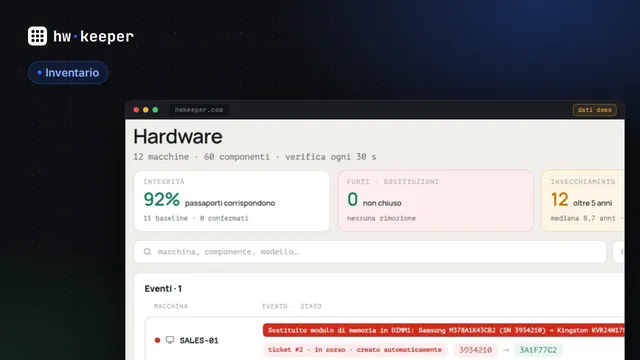
Un tecnico aggiunge un secondo modulo di memoria a un PC della contabilità e sostituisce il vecchio disco rigido con un SSD. Per un sistema che controlla l'hardware, sembra un furto: un modulo è sparito dallo slot e un disco con un numero di serie noto non c'è più. Se non si reagisce a questi eventi, sfugge anche un furto vero. Se si reagisce sempre, dopo un paio di upgrade l'amministratore comincia a chiudere gli allarmi senza leggerli. La soluzione è semplice: avvisare il sistema in anticipo che sono in corso dei lavori.
Perché un upgrade sembra un furto
L'agente HWKeeper invia un'istantanea completa della configurazione all'avvio del computer e poi ogni 15 minuti. Il server la confronta con la precedente: la memoria per slot (numero di serie, part number, capacità), i dischi per numero di serie, le schede video per ID PCI, i monitor per EDID. Ogni differenza finisce nel registro delle modifiche. La rimozione di un componente o la sostituzione del processore è un evento critico: allarme rosso, ticket automatico e notifica secondo le regole dell'azienda, via email, Telegram o webhook.
Cosa vede il sistema durante i lavori ordinari
Come mettere un PC in manutenzione
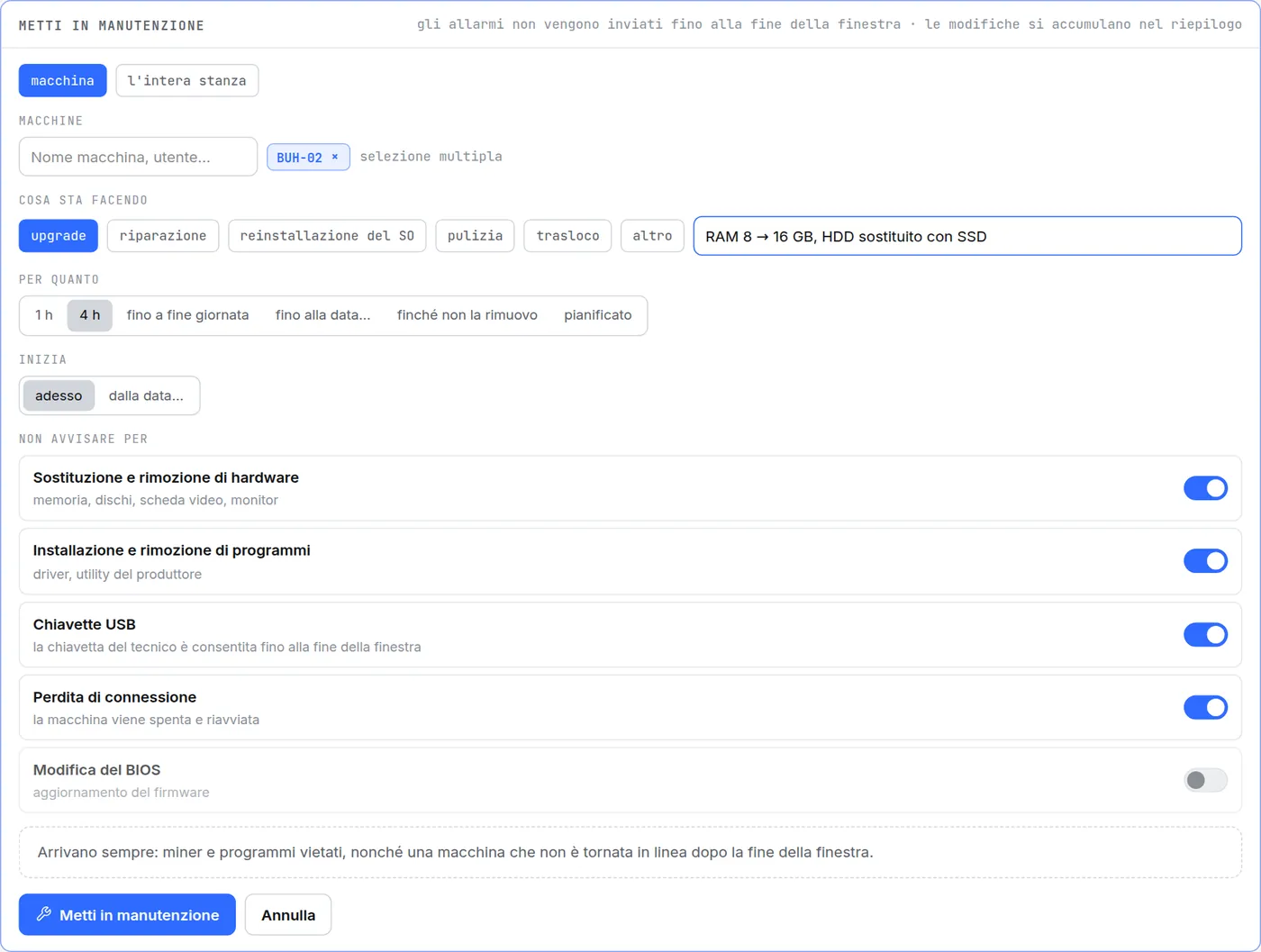
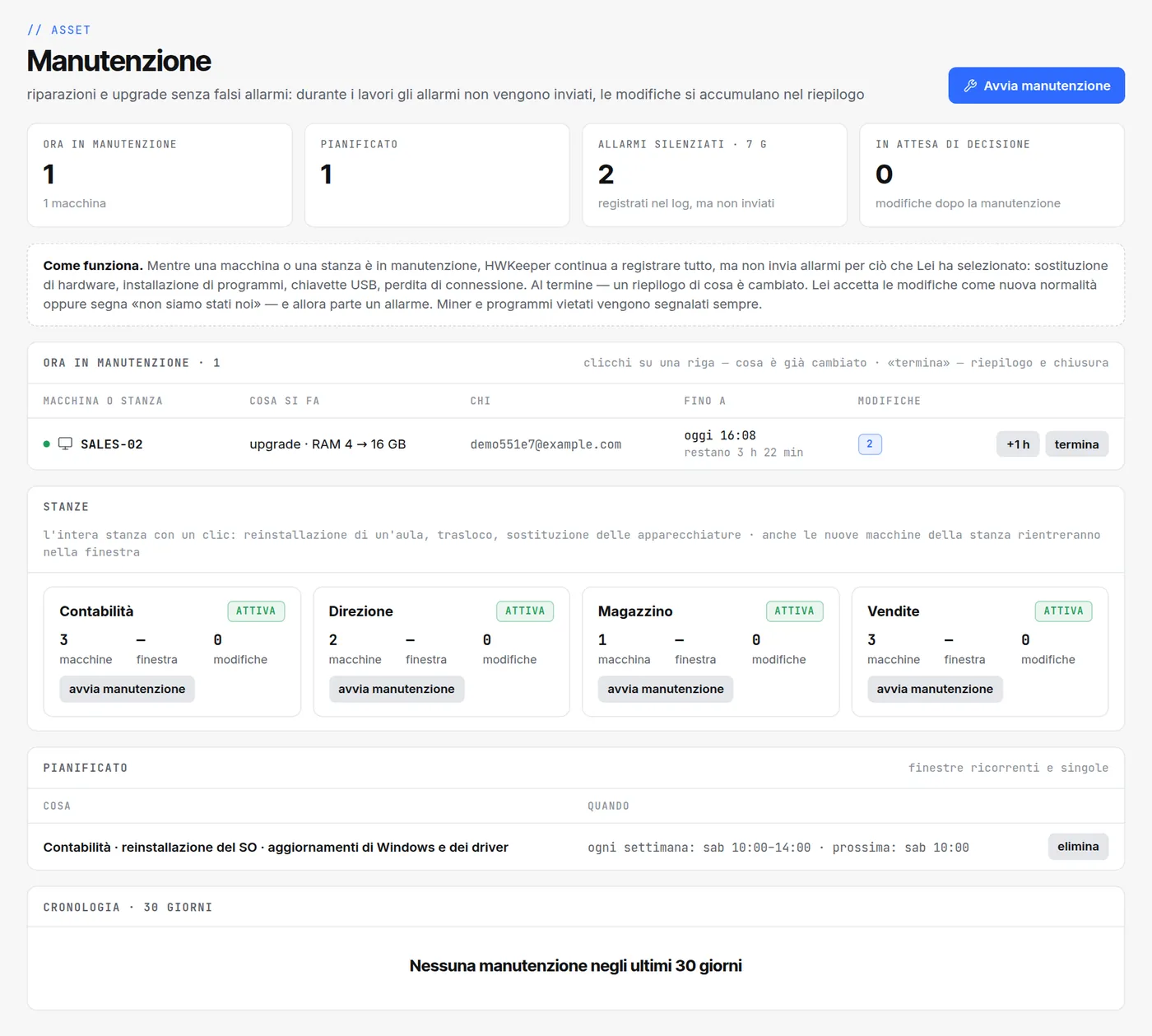
La finestra si apre prima di iniziare i lavori: nella sezione "Asset → Manutenzione" con il pulsante "Avvia manutenzione", oppure con lo stesso pulsante nella scheda del computer. Possono farlo il manager e l'amministratore; l'osservatore può solo guardare.
- Cosa. Una o più macchine, oppure l'intera stanza. La finestra di una stanza copre tutti i suoi computer, compresi quelli aggiunti in seguito.
- Che lavoro fate. Upgrade, riparazione, reinstallazione del SO, pulizia, trasloco o altro, più una breve nota come "RAM 8 → 16 GB".
- Per quanto tempo. 1 ora, 4 ore, fino a fine giornata, fino a una data, finché non la rimuovete oppure pianificata, per esempio ogni sabato dalle 10:00 alle 14:00 nell'ora locale del computer.
- Per cosa non avvisare. Sostituzione e rimozione di hardware, installazione e rimozione di programmi, chiavette USB e perdita di connessione sono attive per impostazione predefinita. La modifica del BIOS è disattivata: un aggiornamento del firmware è meglio vederlo.
Cosa succede durante i lavori
- Nessuna modifica va persa. Ognuna viene scritta nel registro come sempre. La nuova configurazione diventa subito quella attuale: dopo l'upgrade la scheda del computer mostra 16 GB.
- Gli allarmi tacciono. Per le categorie scelte non vengono creati allarmi, notifiche né ticket automatici. Queste modifiche non abbassano il punteggio di salute della macchina, non attivano il segno "furto" nella home e non compaiono tra le "Minacce recenti" del riepilogo settimanale. Nella home la macchina è segnata in blu: "manutenzione".
- La chiavetta del tecnico funziona. Se in azienda è attivo il blocco automatico delle memorie USB, durante la finestra viene sospeso e si riattiva da solo alla fine.
- Arrivano sempre miner e programmi vietati, oltre a una macchina che non torna in linea dopo la finestra.
- 15 minuti di margine. Una modifica fatta negli ultimi minuti della finestra arriva al server solo con l'istantanea successiva. Per questo, per altri 15 minuti dopo la fine della finestra, queste istantanee contano ancora come parte di essa.
Il riepilogo: accettare o "non siamo stati noi"
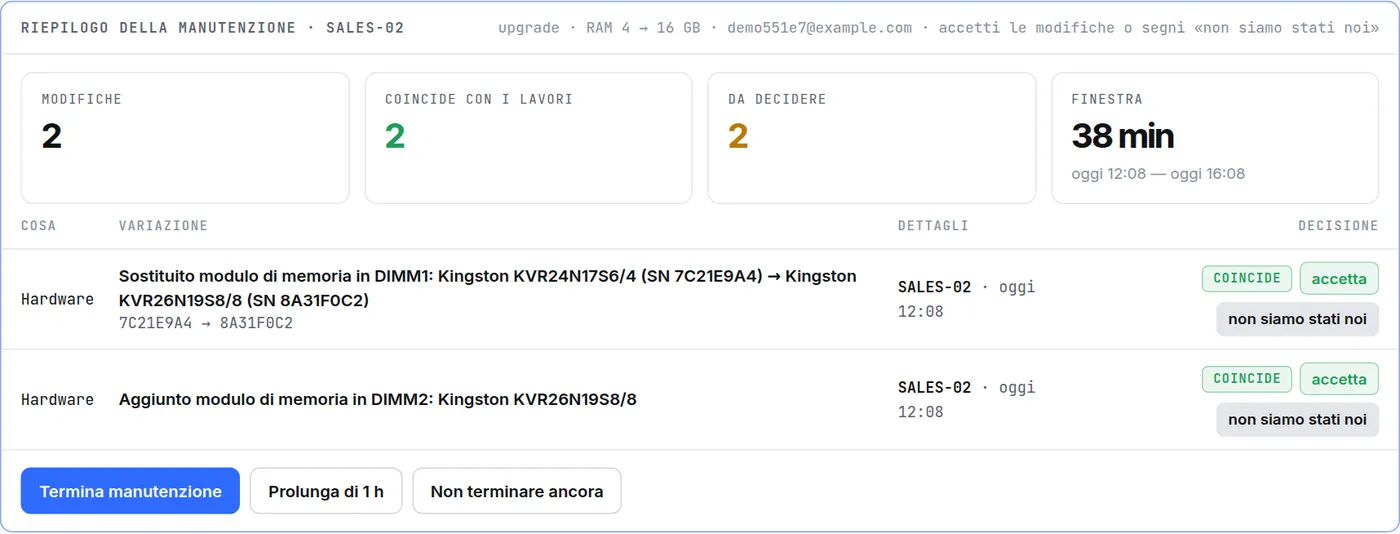
Quando il tempo della finestra è scaduto, non si chiude da sola: nell'elenco compare "finestra scaduta — la termini e accetti il riepilogo", e il silenziamento non vale più. Il riepilogo mostra tutte le modifiche avvenute durante i lavori e quante coincidono con i lavori dichiarati. Su ognuna si può decidere separatamente.
Tre decisioni nel riepilogo
Il pulsante "Termina manutenzione" chiude la finestra. Le modifiche senza una decisione vengono accettate come norma.
In cosa la finestra è diversa da "Silenzia"
Qualche consiglio
- Aprite la finestra prima di togliere il coperchio del case: tutto ciò che è arrivato prima è già stato inviato.
- Non terminate la finestra finché le modifiche non compaiono nel riepilogo. Dopo un upgrade il computer si avvia e l'agente invia subito un'istantanea: di solito ci vogliono un paio di minuti.
- Per i lavori regolari, come gli aggiornamenti del sabato, usate una pianificazione invece di finestre singole.
- Attivate l'interruttore "Modifica del BIOS" solo se aggiornate il firmware.
- Trasloco o reinstallazione di un'intera aula: una finestra per la stanza, non una per ogni macchina.
Provatelo sul vostro parco macchine
HWKeeper è gratuito fino a 50 computer. L'agente tiene da solo l'inventario dei computer e il registro delle modifiche hardware, e la finestra di manutenzione separa i lavori pianificati dai problemi veri.
Inizia gratisScritto dal team di HWKeeper con l’aiuto di strumenti di IA; i fatti sono stati verificati da una persona. Schermate: dashboard reale con dati demo.
Leggi anche