SMART in pratica: cosa dicono davvero Windows, Linux e macOS sui dischi
SMART è l'autodiagnosi integrata in ogni disco rigido e SSD. Il disco conta da solo errori, ore di funzionamento, temperatura e usura e può avvisare che sta per guastarsi. Ma quanto di tutto questo vede davvero l'amministratore dipende dal sistema operativo, dal driver e da come è collegato il disco. Vediamo cosa forniscono in pratica Windows, Linux e macOS. Tutto ciò che segue è verificato sul modo in cui l'agente HWKeeper raccoglie i dati SMART.
Cosa serve di SMART in ufficio
- Il verdetto. Il disco ha deciso da solo che sta per guastarsi (predict failure). È il segnale più importante e anche il più tardivo.
- Settori riallocati (attributo 5). Il disco ha già sostituito le aree danneggiate con aree di riserva. Se il numero cresce, il disco si sta deteriorando.
- Settori in attesa (attributo 197). Aree che non si sono potute leggere e attendono la sostituzione.
- Errori di lettura non correggibili: attributo 187 sui SATA, media errors sugli NVMe.
- Usura dell'SSD: quale percentuale della durata in scrittura è già consumata.
- Temperatura e ore di funzionamento.
Windows: verdetto e contatori di affidabilità
Windows ha due fonti integrate, ed entrambe richiedono i diritti di amministratore (l'agente gira come servizio con l'account di sistema).
- Il verdetto: la classe WMI
MSStorageDriver_FailurePredictStatusnel namespaceroot\wmi, con l'indicatore di guasto imminente e un codice di motivo. - I contatori: lo Storage API, cmdlet
Get-StorageReliabilityCounter, con usura (Wear), temperatura, ore di funzionamento, errori di lettura totali e non correggibili.
Per controllare un singolo computer, aprite PowerShell come amministratore:
Get-PhysicalDisk | Get-StorageReliabilityCounter | Select-Object DeviceId, Wear, Temperature, PowerOnHours, ReadErrorsUncorrected
Il tipo di supporto e il bus conviene prenderli da Get-PhysicalDisk: il vecchio Win32_DiskDrive spesso chiama un disco NVMe "SCSI" e il suo tipo "Fixed hard disk media".
Cosa manca. Lo Storage API non fornisce i settori riallocati né quelli in attesa. Per un disco dietro un adattatore USB o un controller RAID la classe del verdetto spesso non è disponibile e i contatori arrivano vuoti. Un valore vuoto significa "nessun dato", non zero, e l'agente lo trasmette proprio così.
Linux: smartctl
Su Linux si vede tutto con smartctl del pacchetto smartmontools; servono i permessi di root. L'agente esegue smartctl --json -A -H per ogni disco e prende:
- sui SATA: gli attributi 5, 197, 187, le ore di funzionamento (9) e la temperatura (194 o 190);
- sugli NVMe: il registro di salute, cioè Percentage Used (usura), Media Errors, Critical Warning, temperatura e ore.
Due sottigliezze su cui siamo inciampati noi stessi:
- Il codice di uscita. smartctl restituisce un codice diverso da zero anche quando l'output è completo e utile: i bit del codice segnalano i problemi trovati. Se si considera un errore un'esecuzione del genere, si perde lo SMART proprio dei dischi malati. Dalla versione 0.11 l'agente analizza l'output in ogni caso.
- Usura degli SSD SATA. I numeri di attributo 177, 231 e 233 significano cose diverse a seconda del produttore: per alcuni il 233 è l'usura, per altri la quantità di dati scritti, e il 231 a volte è la durata residua, a volte la temperatura. Per questo leggiamo l'usura solo dal nome dell'attributo (Wear_Leveling_Count, Media_Wearout_Indicator, SSD_Life_Left e simili), non dal numero.
Se smartmontools non è installato, su Linux lo SMART non c'è affatto.
macOS: solo il verdetto
Con gli strumenti integrati macOS dice di un disco una sola parola: Verified (tutto a posto) o Failing (in avaria). La mostrano diskutil info disk0 (riga SMART Status) e system_profiler SPStorageDataType. Per i dischi esterni dietro un bridge USB di solito compare "Not Supported". Usura, temperatura e ore di funzionamento gli strumenti integrati non le forniscono: per quelle serve smartmontools da Homebrew. L'agente HWKeeper per macOS trasmette il verdetto dalla versione 0.11.2.
Cosa mostrano di un disco gli strumenti integrati
Quali soglie usare
Queste sono le soglie che HWKeeper usa nella pagina "Dischi e SMART". Si possono riprendere facilmente in qualsiasi altro sistema.
Quando un disco richiede attenzione
Per i report ci sono altre due query: "Ore di funzionamento dei dischi", cioè i dischi oltre le 30.000 ore di funzionamento, e "Temperatura dei dischi", cioè quelli sopra i 55 °C.
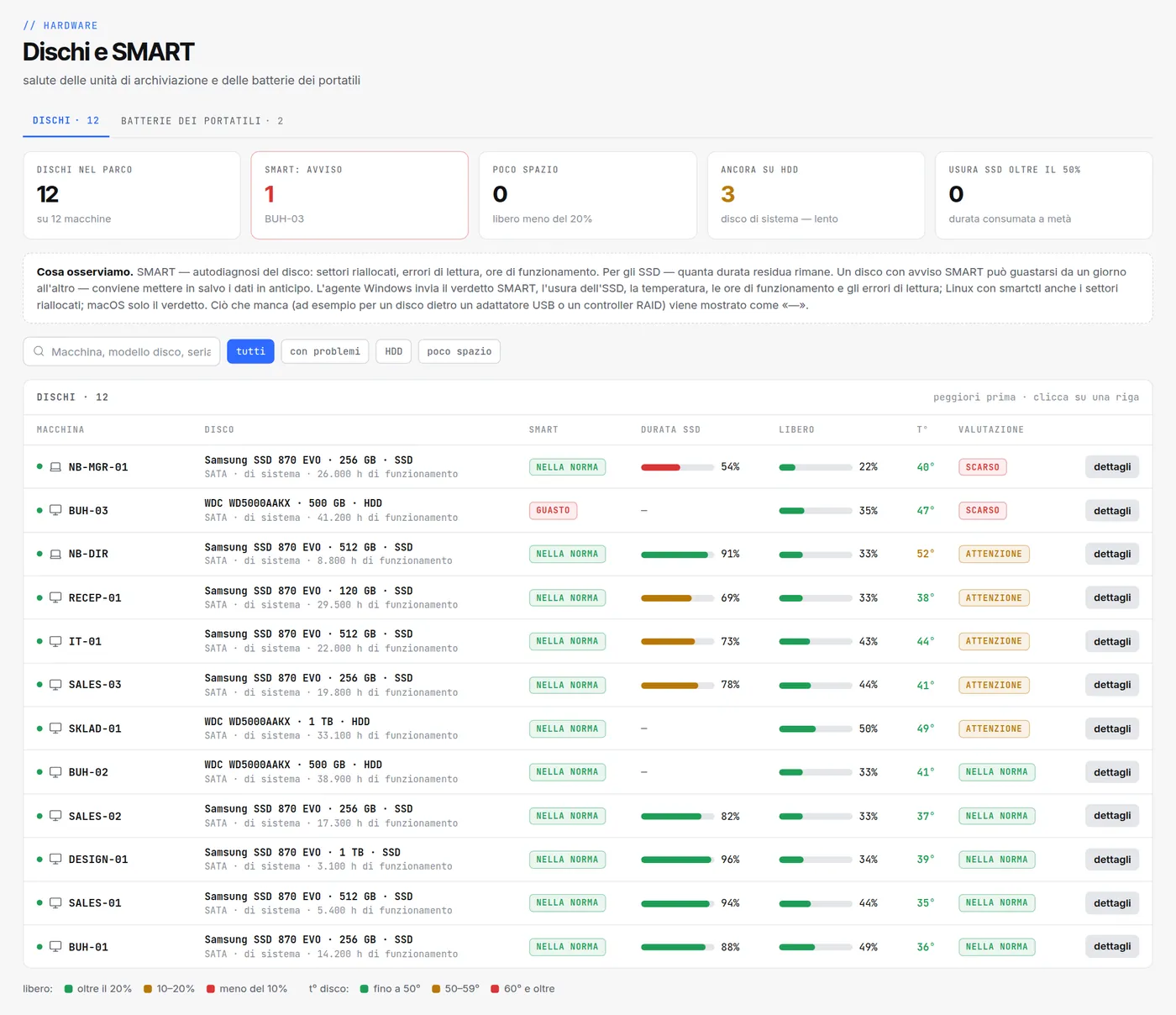
Cosa fare con i risultati
- Verdetto "guasto" o settori riallocati in aumento: oggi stesso una copia dei dati, poi la sostituzione del disco, meglio con un SSD.
- Durata SSD sotto il 60%: pianificare la sostituzione entro l'anno e fare una copia in anticipo.
- Temperatura da 50 °C: controllare il raffreddamento e la polvere nel case. Nei portatili, le griglie di ventilazione e la superficie su cui sono appoggiati.
- Errori di lettura isolati: tenerli d'occhio; se il numero cresce, sostituire il disco.
- "Nessun dato": controllare la versione dell'agente, se smartmontools è installato (Linux) e se il disco è collegato tramite un adattatore USB o un RAID.
E soprattutto: SMART non garantisce che un disco senza avvisi durerà a lungo. Una parte non trascurabile dei dischi si guasta senza segnali visibili in anticipo. I backup servono sempre; SMART indica solo dove serviranno prima.
Controllate i dischi del vostro ufficio
HWKeeper è gratuito fino a 50 computer. L'agente per Windows, Linux e macOS raccoglie i dati SMART da solo, e la pagina "Dischi e SMART" mostra i dischi peggiori in cima, insieme a un inventario dei computer completo.
Inizia gratisScritto dal team di HWKeeper con l’aiuto di strumenti di IA; i fatti sono stati verificati da una persona. Schermate: dashboard reale con dati demo.
Leggi anche