SMART in der Praxis: Was Windows, Linux und macOS wirklich über Festplatten melden
SMART ist die Selbstdiagnose, die in jede Festplatte und jede SSD eingebaut ist. Der Datenträger zählt selbst Fehler, Betriebsstunden, Temperatur und Verschleiß und kann warnen, dass er bald ausfällt. Wie viel davon der Administrator tatsächlich sieht, hängt aber vom Betriebssystem, vom Treiber und von der Anbindung des Datenträgers ab. Wir zeigen, was Windows, Linux und macOS in der Praxis liefern. Alles Folgende ist daran geprüft, wie der HWKeeper-Agent SMART ausliest.
Was an SMART fürs Büro nützlich ist
- Der Befund. Der Datenträger hat selbst entschieden, dass er bald ausfällt (predict failure). Das wichtigste und zugleich späteste Signal.
- Neu zugewiesene Sektoren (Attribut 5). Der Datenträger hat beschädigte Bereiche bereits durch Reservebereiche ersetzt. Steigt ihre Zahl, zerfällt die Platte.
- Schwebende Sektoren (Attribut 197). Bereiche, die sich nicht lesen ließen und auf Ersatz warten.
- Nicht korrigierbare Lesefehler: Attribut 187 bei SATA, Media Errors bei NVMe.
- SSD-Verschleiß: wie viel Prozent der Schreiblebensdauer schon verbraucht sind.
- Temperatur und Betriebsstunden.
Windows: Befund und Zuverlässigkeitszähler
Windows hat zwei eingebaute Quellen, beide brauchen Administratorrechte (der Agent läuft als Dienst unter dem Systemkonto).
- Befund – die WMI-Klasse
MSStorageDriver_FailurePredictStatusim Namespaceroot\wmi: Kennzeichen für einen drohenden Ausfall und ein Ursachencode. - Zähler – Storage API, Cmdlet
Get-StorageReliabilityCounter: Verschleiß (Wear), Temperatur, Betriebsstunden, Lesefehler gesamt und nicht korrigierbare.
Einen einzelnen Rechner prüfen Sie in PowerShell als Administrator:
Get-PhysicalDisk | Get-StorageReliabilityCounter | Select-Object DeviceId, Wear, Temperature, PowerOnHours, ReadErrorsUncorrected
Medientyp und Bus liefert Get-PhysicalDisk zuverlässiger: Das ältere Win32_DiskDrive nennt eine NVMe-SSD oft „SCSI“ und ihren Typ „Fixed hard disk media“.
Was fehlt. Neu zugewiesene und schwebende Sektoren liefert die Storage API nicht. Bei einem Datenträger hinter einem USB-Adapter oder RAID-Controller ist die Befund-Klasse oft nicht verfügbar, und die Zähler kommen leer an. Ein leerer Wert bedeutet „keine Daten“, nicht null – so gibt der Agent ihn auch weiter.
Linux: smartctl
Unter Linux ist alles über smartctl aus dem Paket smartmontools sichtbar; dafür sind Root-Rechte nötig. Der Agent ruft für jeden Datenträger smartctl --json -A -H auf und nimmt:
- bei SATA – die Attribute 5, 197, 187, die Betriebsstunden (9) und die Temperatur (194 oder 190);
- bei NVMe – das Health-Log: Percentage Used (Verschleiß), Media Errors, Critical Warning, Temperatur und Stunden.
Zwei Feinheiten, über die wir selbst gestolpert sind:
- Der Rückgabecode. smartctl liefert auch dann einen Code ungleich null, wenn die Ausgabe vollständig und brauchbar ist: Die Bits des Codes melden gefundene Probleme. Wer einen solchen Lauf als Fehler wertet, verliert SMART gerade bei den kranken Datenträgern. Der Agent wertet die Ausgabe seit Version 0.11 in jedem Fall aus.
- Verschleiß bei SATA-SSDs. Die Attributnummern 177, 231 und 233 bedeuten je nach Hersteller Verschiedenes: Bei den einen ist 233 der Verschleiß, bei anderen die geschriebene Datenmenge, und 231 ist mal die Restlebensdauer, mal die Temperatur. Deshalb lesen wir den Verschleiß nur am Attributnamen ab (Wear_Leveling_Count, Media_Wearout_Indicator, SSD_Life_Left und ähnliche), nicht an der Nummer.
Ist smartmontools nicht installiert, gibt es unter Linux überhaupt kein SMART.
macOS: nur der Befund
Mit Bordmitteln meldet macOS zu einem Datenträger genau ein Wort: Verified (in Ordnung) oder Failing (fällt aus). Es steht in diskutil info disk0 (Zeile SMART Status) und in system_profiler SPStorageDataType. Bei externen Laufwerken hinter einer USB-Bridge steht meist „Not Supported“. Verschleiß, Temperatur und Betriebsstunden liefern die Bordmittel nicht, dafür braucht man smartmontools aus Homebrew. Der HWKeeper-Agent für macOS übermittelt den Befund seit Version 0.11.2.
Was Bordmittel über einen Datenträger zeigen
Welche Schwellenwerte sinnvoll sind
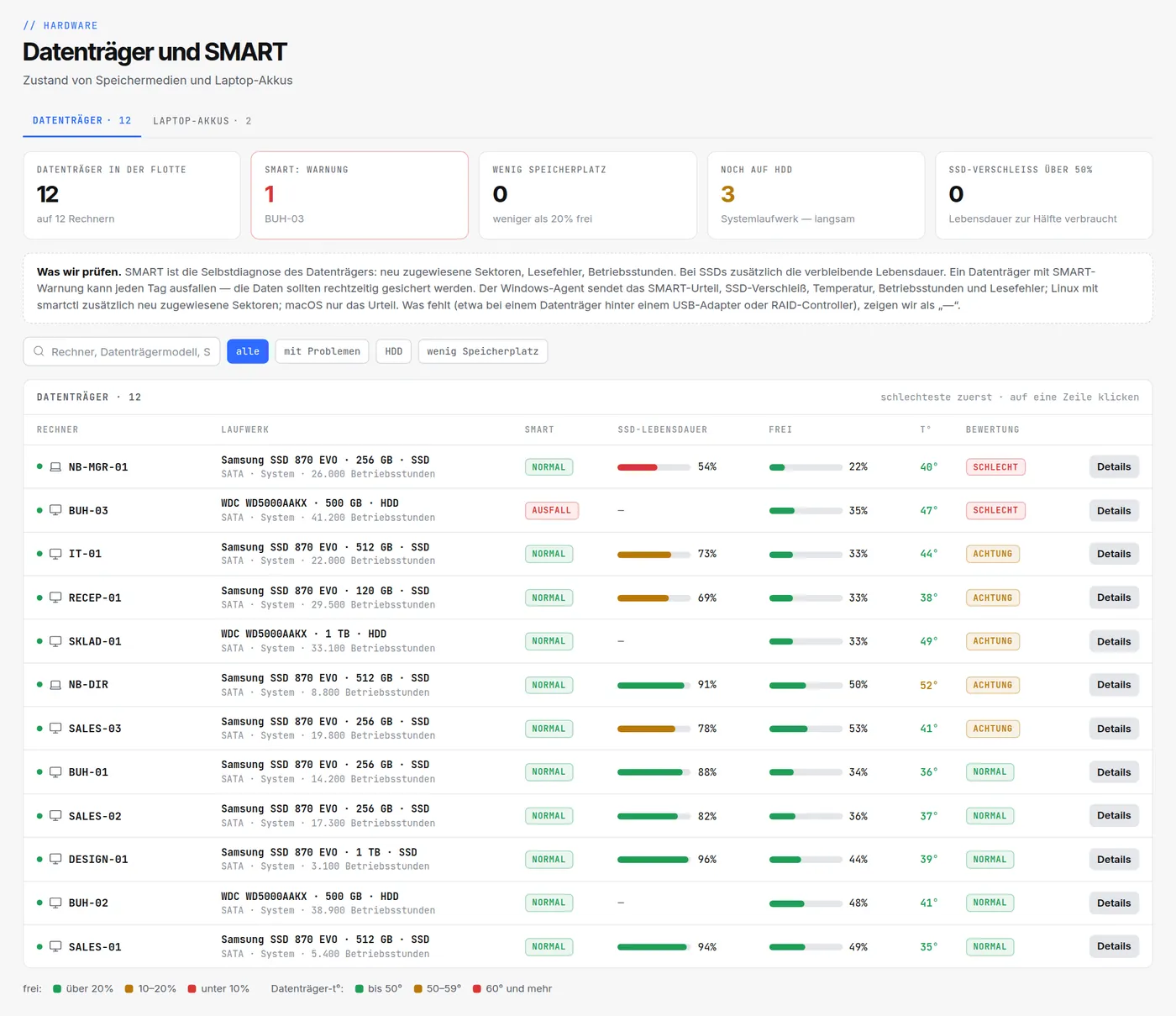
Das sind die Schwellenwerte, die HWKeeper auf der Seite „Datenträger und SMART“ verwendet. Sie lassen sich leicht in jedes andere System übernehmen.
Wann ein Datenträger Aufmerksamkeit braucht
Für Berichte gibt es zwei weitere Auswertungen: „Laufwerksbetriebsstunden“ – Datenträger mit mehr als 30.000 Betriebsstunden, und „Laufwerkstemperatur“ – heißer als 55 °C.
Was mit den Ergebnissen zu tun ist
- Befund „Ausfall“ oder steigende Zahl neu zugewiesener Sektoren – noch heute die Daten sichern, dann den Datenträger tauschen, am besten gegen eine SSD.
- SSD-Lebensdauer unter 60 % – den Tausch für dieses Jahr einplanen und vorher eine Sicherung anlegen.
- Temperatur ab 50 °C – Kühlung und Staub im Gehäuse prüfen. Bei Laptops die Lüftungsschlitze und die Fläche, auf der das Gerät steht.
- Einzelne Lesefehler – beobachten: Steigt die Zahl, tauschen.
- „Keine Daten“ – Agent-Version prüfen, ob smartmontools installiert ist (Linux) und ob der Datenträger über einen USB-Adapter oder RAID angebunden ist.
Und das Wichtigste: SMART verspricht nicht, dass ein Datenträger ohne Warnungen lange hält. Ein spürbarer Teil der Datenträger fällt ohne vorher erkennbare Anzeichen aus. Backups braucht man immer, SMART zeigt nur, wo man sie früher brauchen wird.
Prüfen Sie die Datenträger in Ihrem Büro
HWKeeper ist bis 50 Rechner kostenlos. Der Agent für Windows, Linux und macOS sammelt SMART selbst, und die Seite „Datenträger und SMART“ zeigt die schlechtesten Datenträger oben – zusammen mit einer vollständigen PC-Inventarisierung.
Kostenlos startenVerfasst vom HWKeeper-Team mit Unterstützung von KI-Sprachwerkzeugen; die Fakten hat ein Mensch geprüft. Screenshots: echtes Dashboard mit Demodaten.
Weiterlesen