SMART на практике: что Windows, Linux и macOS на самом деле сообщают о дисках
SMART — самодиагностика, встроенная в каждый жёсткий диск и SSD. Диск сам считает ошибки, часы работы, температуру и износ и может предупредить, что скоро откажет. Но сколько из этого видно администратору, зависит от операционной системы, драйвера и того, как диск подключён. Разберём, что на деле отдают Windows, Linux и macOS. Всё ниже проверено на том, как SMART собирает агент HWKeeper.
Что в SMART полезно для офиса
- Вердикт. Диск сам решил, что скоро откажет (predict failure). Самый важный и самый поздний сигнал.
- Переназначенные сектора (атрибут 5). Диск уже заменил испорченные участки резервными. Если их становится больше, диск «сыплется».
- Ожидающие сектора (атрибут 197). Участки, которые не прочитались и ждут замены.
- Неисправимые ошибки чтения: атрибут 187 у SATA, media errors у NVMe.
- Износ SSD: сколько процентов ресурса записи уже израсходовано.
- Температура и наработка в часах.
Windows: вердикт и счётчики надёжности
У Windows два штатных источника, оба нужно запускать с правами администратора (агент работает службой от имени системы).
- Вердикт — WMI-класс
MSStorageDriver_FailurePredictStatusв пространствеroot\wmi: признак скорого отказа и код причины. - Счётчики — Storage API, командлет
Get-StorageReliabilityCounter: износ (Wear), температура, наработка, ошибки чтения всего и неисправимые.
Проверить один компьютер можно в PowerShell от имени администратора:
Get-PhysicalDisk | Get-StorageReliabilityCounter | Select-Object DeviceId, Wear, Temperature, PowerOnHours, ReadErrorsUncorrected
Тип носителя и шину надёжнее брать из Get-PhysicalDisk: старый Win32_DiskDrive часто называет NVMe-диск «SCSI», а тип — «Fixed hard disk media».
Чего нет. Переназначенных и ожидающих секторов Storage API не отдаёт. У диска за USB-переходником или RAID-контроллером класс вердикта часто недоступен, а счётчики приходят пустыми. Пустое значение — это «нет данных», а не ноль: агент так его и передаёт.
Linux: smartctl
В Linux всё видно через smartctl из пакета smartmontools; нужны права root. Агент запускает smartctl --json -A -H для каждого диска и берёт:
- у SATA — атрибуты 5, 197, 187, наработку (9) и температуру (194 или 190);
- у NVMe — журнал здоровья: Percentage Used (износ), Media Errors, Critical Warning, температуру и часы.
Две тонкости, на которых мы споткнулись сами:
- Код возврата. smartctl возвращает ненулевой код и тогда, когда вывод полный и полезный: биты кода сообщают о найденных проблемах. Если считать такой запуск ошибкой, теряется SMART как раз у больных дисков. Агент с версии 0.11 разбирает вывод в любом случае.
- Износ SATA SSD. Номера атрибутов 177, 231, 233 у разных производителей значат разное: у одних 233 — износ, у других — объём записанных данных, а 231 бывает то остатком ресурса, то температурой. Поэтому износ берём только по названию атрибута (Wear_Leveling_Count, Media_Wearout_Indicator, SSD_Life_Left и подобные), а не по номеру.
Если smartmontools не установлен, SMART в Linux не будет вовсе.
macOS: только вердикт
Штатно macOS сообщает о диске одно слово: Verified (в порядке) или Failing (отказывает). Его показывают diskutil info disk0 (строка SMART Status) и system_profiler SPStorageDataType. У внешних дисков за USB-мостом обычно «Not Supported». Износа, температуры и наработки штатные средства не дают, для них нужен smartmontools из Homebrew. Агент HWKeeper для macOS передаёт вердикт с версии 0.11.2.
Что видно о диске штатными средствами
Какие пороги использовать
Пороги в HWKeeper на странице «Диски и SMART» такие. Их легко перенести в любую другую систему.
Когда диск требует внимания
Для отчётов есть ещё две выборки: «Наработка дисков» — диски старше 30 000 часов работы, и «Температура дисков» — горячее 55 °C.
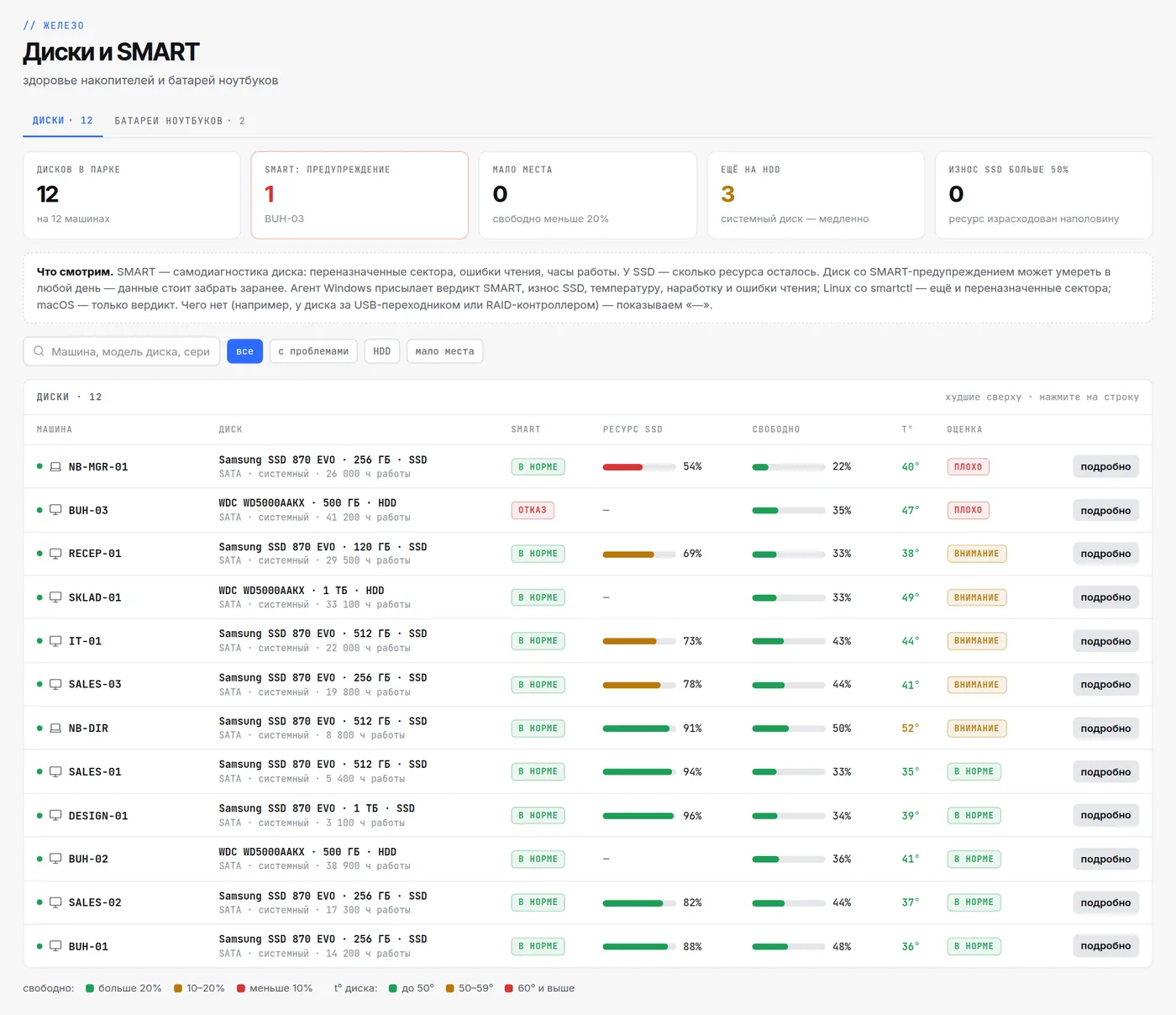
Что делать с результатами
- Вердикт «отказ» или растут переназначенные сектора — сегодня же копия данных, затем замена диска, лучше на SSD.
- Ресурс SSD меньше 60% — запланировать замену в этом году и заранее сделать копию.
- Температура от 50 °C — проверить охлаждение и пыль в корпусе. У ноутбуков — вентиляционные решётки и поверхность, на которой он стоит.
- Одиночные ошибки чтения — наблюдать: если число растёт, менять.
- «Нет данных» — проверить версию агента, установлен ли smartmontools (Linux) и не подключён ли диск через USB-переходник или RAID.
И главное: SMART не обещает, что диск без предупреждений проживёт долго. Заметная часть дисков отказывает без заранее заметных признаков. Резервные копии нужны всегда, SMART лишь подсказывает, где они понадобятся раньше.
Проверьте диски своего офиса
HWKeeper бесплатен до 50 компьютеров. Агент для Windows, Linux и macOS сам собирает SMART, а страница «Диски и SMART» показывает худшие диски сверху — вместе с полной инвентаризацией компьютеров.
Начать бесплатноТекст подготовлен командой HWKeeper с помощью ИИ-инструментов; факты проверены человеком. Скриншоты — настоящий дашборд с демо-данными.
Читайте также