SMART en la práctica: qué dicen realmente Windows, Linux y macOS sobre los discos
SMART es el autodiagnóstico integrado en todo disco duro y SSD. El propio disco cuenta errores, horas de funcionamiento, temperatura y desgaste, y puede avisar de que pronto fallará. Pero cuánto de eso ve el administrador depende del sistema operativo, del controlador y de cómo esté conectado el disco. Veamos qué ofrecen de verdad Windows, Linux y macOS. Todo lo que sigue está comprobado con la forma en que el agente de HWKeeper recoge SMART.
Qué parte de SMART sirve en una oficina
- El veredicto. El disco ha decidido que pronto fallará (predict failure). Es la señal más importante y también la más tardía.
- Sectores reasignados (atributo 5). El disco ya ha sustituido zonas dañadas por otras de reserva. Si su número crece, el disco se está degradando.
- Sectores pendientes (atributo 197). Zonas que no se pudieron leer y esperan ser sustituidas.
- Errores de lectura irrecuperables: atributo 187 en SATA, media errors en NVMe.
- Desgaste del SSD: qué porcentaje de la vida útil de escritura se ha consumido ya.
- Temperatura y horas de uso.
Windows: veredicto y contadores de fiabilidad
Windows tiene dos fuentes integradas, y ambas requieren permisos de administrador (el agente funciona como servicio con la cuenta del sistema).
- El veredicto: la clase WMI
MSStorageDriver_FailurePredictStatusen el espacio de nombresroot\wmi, con un indicador de fallo inminente y un código de motivo. - Los contadores: el cmdlet
Get-StorageReliabilityCounterde la Storage API, con desgaste (Wear), temperatura, horas de uso, errores de lectura totales e irrecuperables.
Para comprobar un solo equipo, abra PowerShell como administrador:
Get-PhysicalDisk | Get-StorageReliabilityCounter | Select-Object DeviceId, Wear, Temperature, PowerOnHours, ReadErrorsUncorrected
El tipo de soporte y el bus son más fiables desde Get-PhysicalDisk: el antiguo Win32_DiskDrive suele llamar «SCSI» a un disco NVMe y a su tipo, «Fixed hard disk media».
Lo que falta. La Storage API no da sectores reasignados ni pendientes. En un disco detrás de un adaptador USB o de una controladora RAID, la clase del veredicto a menudo no está disponible y los contadores llegan vacíos. Un valor vacío significa «sin datos», no cero, y el agente lo transmite tal cual.
Linux: smartctl
En Linux todo se ve con smartctl, del paquete smartmontools; hacen falta permisos de root. El agente ejecuta smartctl --json -A -H para cada disco y toma:
- en SATA, los atributos 5, 197 y 187, las horas de uso (9) y la temperatura (194 o 190);
- en NVMe, el registro de salud: Percentage Used (desgaste), Media Errors, Critical Warning, temperatura y horas.
Dos detalles con los que tropezamos nosotros mismos:
- El código de salida. smartctl devuelve un código distinto de cero incluso cuando la salida es completa y útil: los bits del código informan de los problemas encontrados. Si se trata esa ejecución como un error, se pierde SMART justo en los discos enfermos. Desde la versión 0.11, el agente analiza la salida en cualquier caso.
- Desgaste de los SSD SATA. Los atributos 177, 231 y 233 significan cosas distintas según el fabricante: para unos, el 233 es el desgaste; para otros, el volumen de datos escritos, y el 231 a veces es la vida restante y a veces la temperatura. Por eso leemos el desgaste solo por el nombre del atributo (Wear_Leveling_Count, Media_Wearout_Indicator, SSD_Life_Left y similares), nunca por el número.
Si smartmontools no está instalado, en Linux no habrá SMART en absoluto.
macOS: solo el veredicto
De serie, macOS dice una sola palabra sobre el disco: Verified (correcto) o Failing (fallando). La muestran diskutil info disk0 (línea SMART Status) y system_profiler SPStorageDataType. Los discos externos detrás de un puente USB suelen mostrar «Not Supported». Las herramientas integradas no dan desgaste, temperatura ni horas de uso; para eso hace falta smartmontools de Homebrew. El agente de HWKeeper para macOS envía el veredicto desde la versión 0.11.2.
Qué muestran del disco las herramientas integradas
Qué umbrales usar
Estos son los umbrales que usa HWKeeper en la página «Discos y SMART». Es fácil trasladarlos a cualquier otro sistema.
Cuándo un disco requiere atención
Para los informes hay dos consultas más: «Horas de uso de discos», con los discos de más de 30 000 horas de funcionamiento, y «Temperatura de los discos», con los que superan los 55 °C.
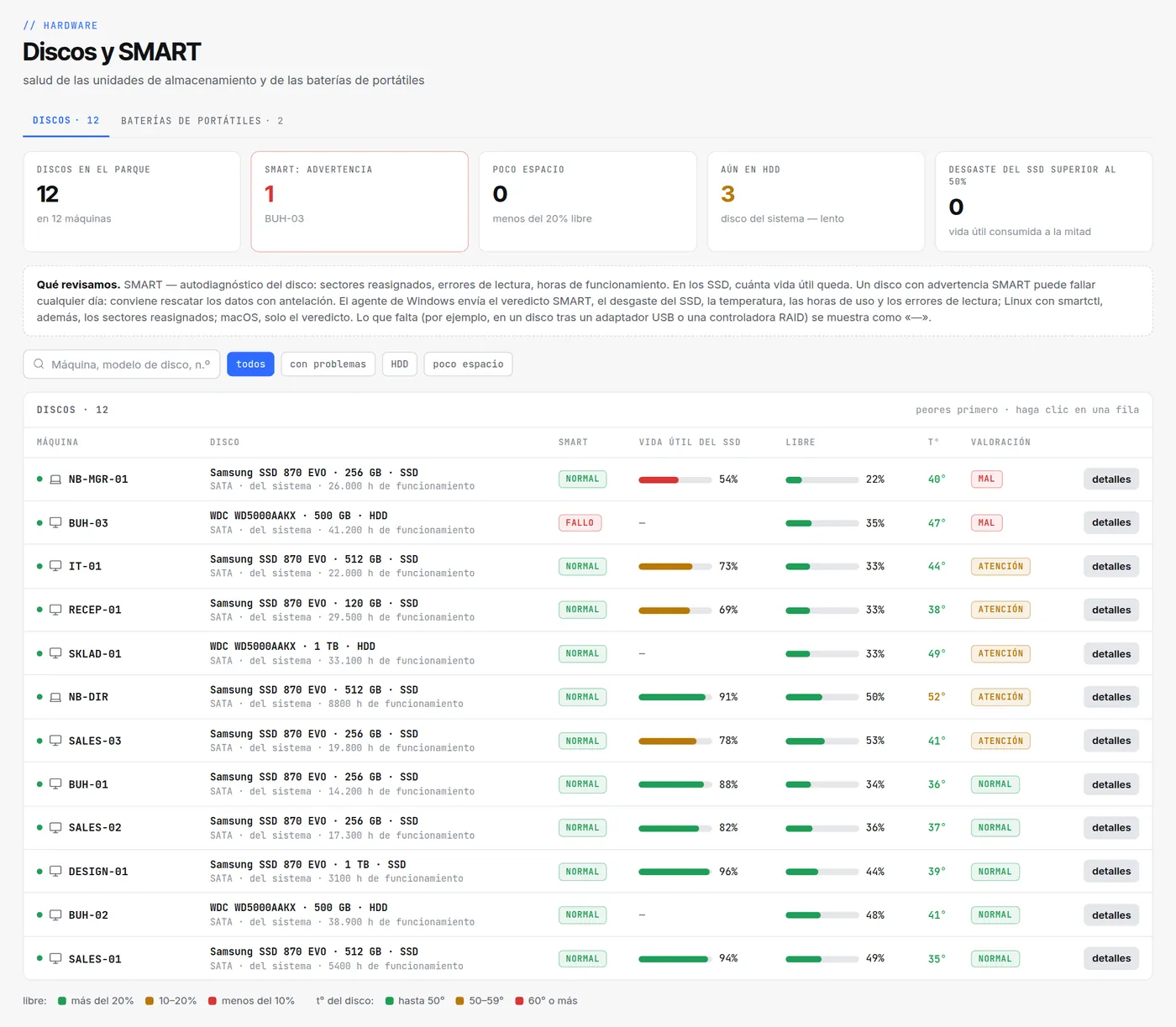
Qué hacer con los resultados
- Veredicto «fallo» o sectores reasignados en aumento: copia de los datos hoy mismo y después sustitución del disco, mejor por un SSD.
- Vida útil del SSD por debajo del 60%: planificar la sustitución este año y hacer una copia con antelación.
- Temperatura desde 50 °C: revisar la refrigeración y el polvo dentro de la caja. En los portátiles, las rejillas de ventilación y la superficie sobre la que están apoyados.
- Errores de lectura aislados: vigilar; si el número crece, sustituir.
- «Sin datos»: comprobar la versión del agente, si smartmontools está instalado (Linux) y si el disco está conectado mediante un adaptador USB o RAID.
Y lo más importante: SMART no garantiza que un disco sin avisos vaya a durar mucho. Una parte notable de los discos falla sin señales previas visibles. Las copias de seguridad siempre son necesarias; SMART solo indica dónde harán falta antes.
Compruebe los discos de su oficina
HWKeeper es gratuito hasta 50 equipos. El agente para Windows, Linux y macOS recoge SMART por sí solo, y la página «Discos y SMART» muestra los peores discos arriba, junto con un inventario de equipos informáticos completo.
Empezar gratisTexto preparado por el equipo de HWKeeper con ayuda de herramientas de IA; una persona verificó los datos. Capturas: panel real con datos de demostración.
Sigue leyendo