SMART na prática: o que Windows, Linux e macOS realmente informam sobre os discos
SMART é o autodiagnóstico embutido em todo HD e SSD. O próprio disco conta erros, horas de uso, temperatura e desgaste, e pode avisar que vai falhar em breve. Mas quanto disso o administrador consegue ver depende do sistema operacional, do driver e de como o disco está conectado. Vamos ver o que Windows, Linux e macOS realmente informam. Tudo abaixo foi verificado com base em como o agente do HWKeeper coleta o SMART.
O que no SMART é útil para um escritório
- O veredito. O disco concluiu que vai falhar em breve (predict failure). É o sinal mais importante e também o mais tardio.
- Setores realocados (atributo 5). O disco já substituiu áreas danificadas por áreas de reserva. Se o número aumenta, o disco está se degradando.
- Setores pendentes (atributo 197). Áreas que não puderam ser lidas e aguardam substituição.
- Erros de leitura não corrigíveis: atributo 187 no SATA, media errors no NVMe.
- Desgaste do SSD: quantos por cento da vida útil de gravação já foram consumidos.
- Temperatura e tempo de uso em horas.
Windows: veredito e contadores de confiabilidade
O Windows tem duas fontes nativas, e ambas precisam de privilégios de administrador (o agente roda como serviço na conta do sistema).
- O veredito — a classe WMI
MSStorageDriver_FailurePredictStatusno namespaceroot\wmi: indicador de falha iminente e código do motivo. - Os contadores — o cmdlet
Get-StorageReliabilityCounterda Storage API: desgaste (Wear), temperatura, tempo de uso, erros de leitura totais e não corrigidos.
Para verificar um único computador, abra o PowerShell como administrador:
Get-PhysicalDisk | Get-StorageReliabilityCounter | Select-Object DeviceId, Wear, Temperature, PowerOnHours, ReadErrorsUncorrected
O tipo de mídia e o barramento são mais confiáveis via Get-PhysicalDisk: o antigo Win32_DiskDrive costuma chamar um disco NVMe de "SCSI" e o tipo de "Fixed hard disk media".
O que falta. A Storage API não informa setores realocados nem pendentes. Em um disco atrás de um adaptador USB ou de uma controladora RAID, a classe do veredito muitas vezes não está disponível e os contadores vêm vazios. Valor vazio significa "sem dados", não zero, e o agente o repassa exatamente assim.
Linux: smartctl
No Linux tudo aparece pelo smartctl, do pacote smartmontools; é preciso ser root. O agente executa smartctl --json -A -H para cada disco e coleta:
- no SATA — os atributos 5, 197 e 187, o tempo de uso (9) e a temperatura (194 ou 190);
- no NVMe — o log de saúde: Percentage Used (desgaste), Media Errors, Critical Warning, temperatura e horas.
Dois detalhes em que nós mesmos tropeçamos:
- O código de saída. O smartctl retorna um código diferente de zero mesmo quando a saída é completa e útil: os bits do código informam os problemas encontrados. Se você trata essa execução como erro, perde o SMART justamente dos discos doentes. Desde a versão 0.11, o agente analisa a saída de qualquer forma.
- Desgaste de SSD SATA. Os atributos 177, 231 e 233 significam coisas diferentes em cada fabricante: para alguns, o 233 é o desgaste; para outros, o volume de dados gravados; e o 231 às vezes é a vida útil restante, às vezes a temperatura. Por isso lemos o desgaste só pelo nome do atributo (Wear_Leveling_Count, Media_Wearout_Indicator, SSD_Life_Left e similares), nunca pelo número.
Sem o smartmontools instalado, não há SMART nenhum no Linux.
macOS: só o veredito
Por padrão, o macOS informa uma única palavra sobre o disco: Verified (ok) ou Failing (falhando). Ela aparece em diskutil info disk0 (linha SMART Status) e em system_profiler SPStorageDataType. Discos externos atrás de uma ponte USB costumam mostrar "Not Supported". As ferramentas nativas não informam desgaste, temperatura nem tempo de uso; para isso é preciso o smartmontools do Homebrew. O agente do HWKeeper para macOS envia o veredito desde a versão 0.11.2.
O que as ferramentas nativas mostram sobre o disco
Que limites usar
Estes são os limites que o HWKeeper usa na página "Discos e SMART". É fácil levá-los para qualquer outro sistema.
Quando um disco exige atenção
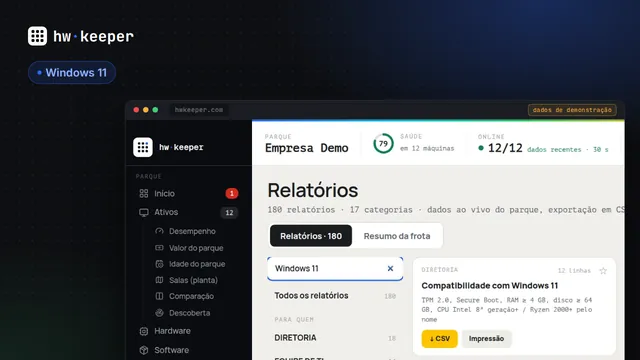
Nos relatórios há mais duas consultas: "Tempo de uso dos discos" — discos com mais de 30.000 horas de funcionamento — e "Temperatura dos discos" — acima de 55 °C.
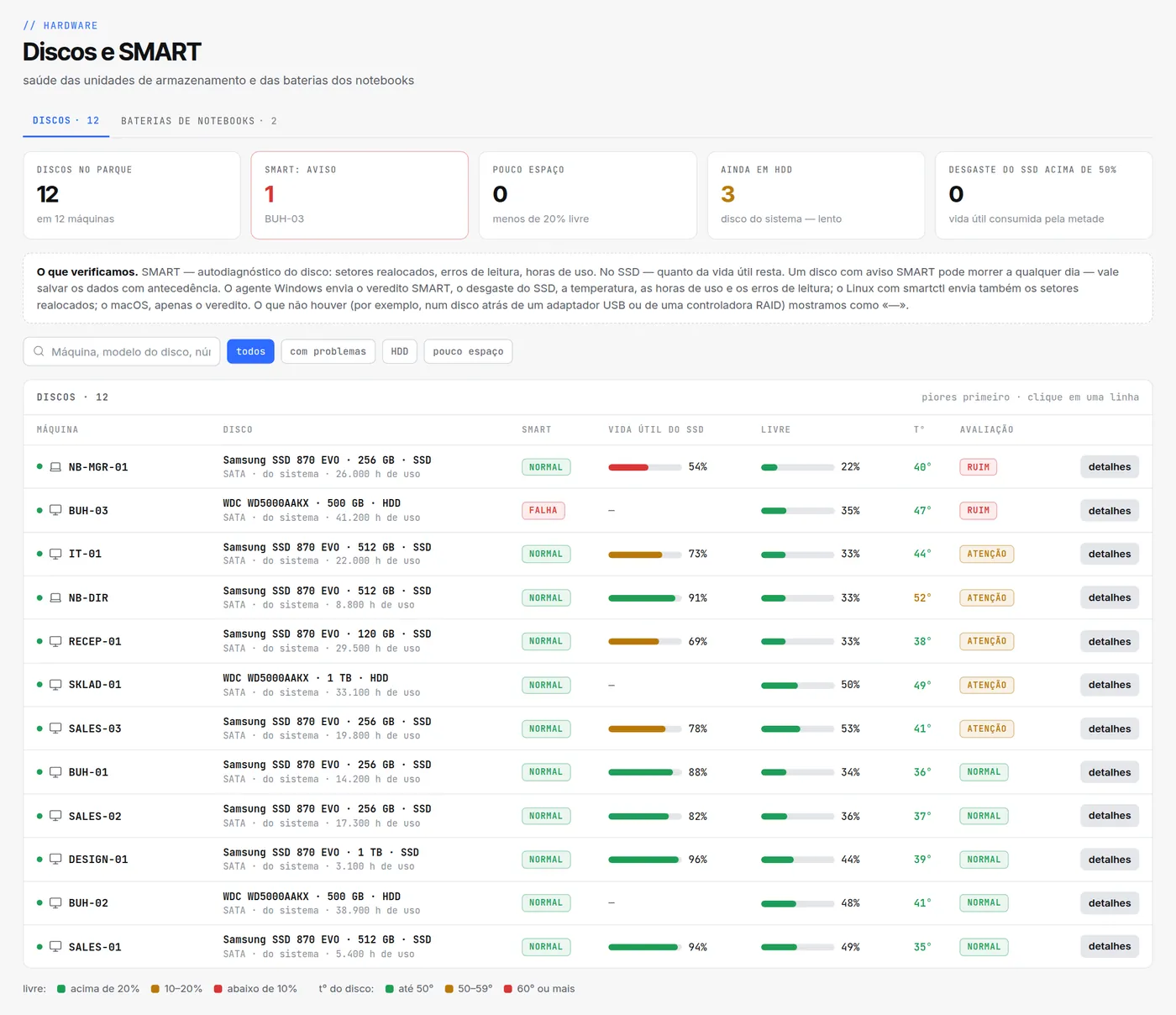
O que fazer com os resultados
- Veredito "falha" ou setores realocados aumentando — backup dos dados hoje mesmo e depois troca do disco, de preferência por um SSD.
- Vida útil do SSD abaixo de 60% — planejar a troca ainda este ano e fazer backup com antecedência.
- Temperatura a partir de 50 °C — verificar a refrigeração e a poeira no gabinete. Nos notebooks, as saídas de ventilação e a superfície onde ele fica apoiado.
- Erros de leitura isolados — acompanhar: se o número aumentar, trocar.
- "Sem dados" — verificar a versão do agente, se o smartmontools está instalado (Linux) e se o disco não está ligado por um adaptador USB ou RAID.
E o mais importante: o SMART não garante que um disco sem avisos vai durar muito. Uma parte considerável dos discos falha sem sinais visíveis com antecedência. Backups são sempre necessários; o SMART só indica onde eles vão ser necessários mais cedo.
Verifique os discos do seu escritório
O HWKeeper é gratuito para até 50 computadores. O agente para Windows, Linux e macOS coleta o SMART sozinho, e a página "Discos e SMART" mostra os piores discos no topo — junto com o inventário de computadores completo.
Começar grátisEscrito pela equipe do HWKeeper com ajuda de ferramentas de IA; uma pessoa verificou os fatos. Capturas: painel real com dados de demonstração.
Leia também