SMART en pratique : ce que Windows, Linux et macOS disent vraiment des disques
SMART est l'autodiagnostic intégré à chaque disque dur et SSD. Le disque compte lui-même ses erreurs, ses heures de fonctionnement, sa température et son usure, et peut prévenir qu'il va bientôt tomber en panne. Mais ce que l'administrateur en voit dépend du système d'exploitation, du pilote et de la façon dont le disque est branché. Voyons ce que Windows, Linux et macOS remontent réellement. Tout ce qui suit a été vérifié sur la façon dont l'agent HWKeeper collecte SMART.
Ce qui compte dans SMART pour un bureau
- Le verdict. Le disque a lui-même conclu qu'il allait bientôt lâcher (predict failure). Le signal le plus important, et le plus tardif.
- Secteurs réalloués (attribut 5). Le disque a déjà remplacé des zones abîmées par des zones de réserve. Si leur nombre augmente, le disque se dégrade.
- Secteurs en attente (attribut 197). Des zones qui n'ont pas pu être lues et attendent d'être remplacées.
- Erreurs de lecture non corrigibles : attribut 187 en SATA, media errors en NVMe.
- Usure du SSD : quel pourcentage de l'endurance en écriture est déjà consommé.
- Température et durée de fonctionnement en heures.
Windows : verdict et compteurs de fiabilité
Windows dispose de deux sources intégrées, et toutes deux exigent des droits administrateur (l'agent tourne comme service sous le compte système).
- Le verdict — la classe WMI
MSStorageDriver_FailurePredictStatusdans l'espace de nomsroot\wmi: indicateur de panne imminente et code de raison. - Les compteurs — Storage API, cmdlet
Get-StorageReliabilityCounter: usure (Wear), température, heures de fonctionnement, erreurs de lecture totales et non corrigées.
Pour vérifier un seul ordinateur, lancez dans PowerShell en tant qu'administrateur :
Get-PhysicalDisk | Get-StorageReliabilityCounter | Select-Object DeviceId, Wear, Temperature, PowerOnHours, ReadErrorsUncorrected
Le type de support et le bus sont plus fiables via Get-PhysicalDisk : l'ancien Win32_DiskDrive appelle souvent un disque NVMe « SCSI » et son type « Fixed hard disk media ».
Ce qui manque. Storage API ne donne ni les secteurs réalloués, ni les secteurs en attente. Pour un disque derrière un adaptateur USB ou un contrôleur RAID, la classe du verdict est souvent indisponible et les compteurs arrivent vides. Une valeur vide signifie « aucune donnée », pas zéro, et l'agent la transmet telle quelle.
Linux : smartctl
Sous Linux, tout est visible via smartctl du paquet smartmontools ; il faut les droits root. L'agent lance smartctl --json -A -H pour chaque disque et récupère :
- en SATA — les attributs 5, 197 et 187, les heures de fonctionnement (9) et la température (194 ou 190) ;
- en NVMe — le journal de santé : Percentage Used (usure), Media Errors, Critical Warning, température et heures.
Deux subtilités sur lesquelles nous avons nous-mêmes trébuché :
- Le code de retour. smartctl renvoie un code non nul même quand sa sortie est complète et utile : les bits du code signalent les problèmes trouvés. Si l'on traite un tel lancement comme une erreur, on perd SMART justement sur les disques malades. Depuis la version 0.11, l'agent analyse la sortie dans tous les cas.
- L'usure des SSD SATA. Les attributs 177, 231 et 233 n'ont pas le même sens selon les fabricants : chez certains, 233 est l'usure, chez d'autres le volume de données écrites, et 231 est tantôt la durée de vie restante, tantôt la température. C'est pourquoi nous lisons l'usure uniquement d'après le nom de l'attribut (Wear_Leveling_Count, Media_Wearout_Indicator, SSD_Life_Left et similaires), jamais d'après son numéro.
Sans smartmontools installé, il n'y a aucun SMART sous Linux.
macOS : le verdict seulement
En standard, macOS ne dit qu'un mot d'un disque : Verified (tout va bien) ou Failing (défaillant). On le voit dans diskutil info disk0 (ligne SMART Status) et dans system_profiler SPStorageDataType. Les disques externes derrière un pont USB affichent généralement « Not Supported ». Les outils intégrés ne donnent ni usure, ni température, ni heures de fonctionnement ; pour cela, il faut smartmontools via Homebrew. L'agent HWKeeper pour macOS transmet le verdict depuis la version 0.11.2.
Ce que montrent les outils intégrés sur un disque
Quels seuils utiliser
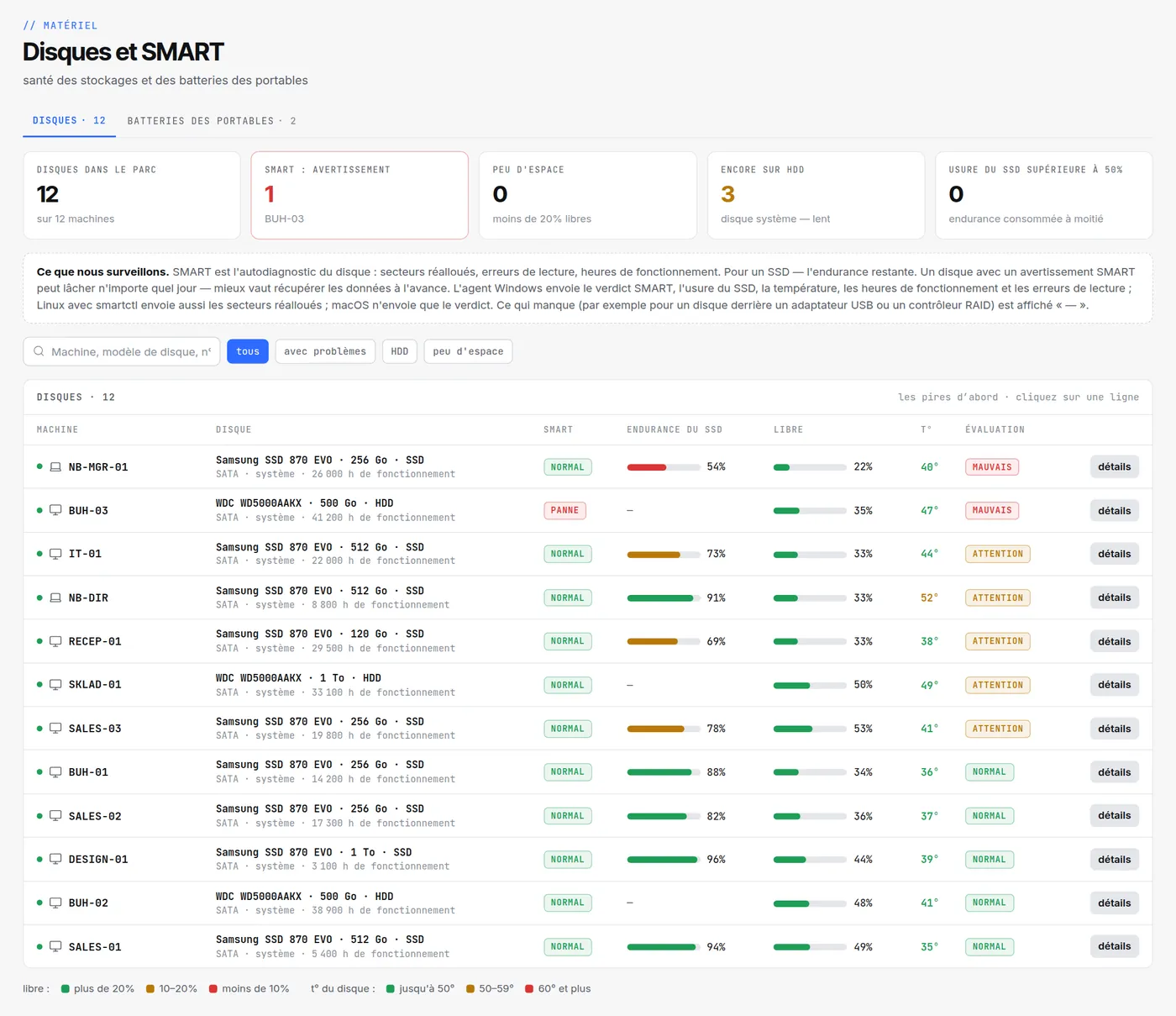
Voici les seuils de HWKeeper sur la page « Disques et SMART ». Ils se reprennent facilement dans n'importe quel autre système.
Quand un disque demande de l'attention
Les rapports proposent deux sélections de plus : « Heures de fonctionnement des disques » — disques de plus de 30 000 heures, et « Température des disques » — au-dessus de 55 °C.
Que faire des résultats
- Verdict « panne » ou secteurs réalloués en hausse — copie des données aujourd'hui même, puis remplacement du disque, de préférence par un SSD.
- Endurance du SSD sous 60 % — planifier le remplacement dans l'année et faire une copie à l'avance.
- Température dès 50 °C — vérifier le refroidissement et la poussière dans le boîtier. Sur un portable, les grilles d'aération et la surface sur laquelle il est posé.
- Erreurs de lecture isolées — surveiller : si leur nombre augmente, remplacer.
- « Aucune donnée » — vérifier la version de l'agent, la présence de smartmontools (Linux) et que le disque n'est pas branché via un adaptateur USB ou un RAID.
Et surtout : SMART ne promet pas qu'un disque sans avertissement vivra longtemps. Une part notable des disques tombe en panne sans signe avant-coureur visible. Les sauvegardes restent toujours indispensables ; SMART indique seulement où elles serviront plus tôt.
Vérifiez les disques de votre bureau
HWKeeper est gratuit jusqu'à 50 ordinateurs. L'agent pour Windows, Linux et macOS collecte SMART tout seul, et la page « Disques et SMART » affiche les pires disques en haut — avec un inventaire informatique complet.
Commencer gratuitementRédigé par l’équipe HWKeeper avec l’aide d’outils d’IA ; les faits ont été vérifiés par une personne. Captures : vrai tableau de bord, données de démo.
À lire aussi