Апгрейд и ремонт компьютеров без ложных тревог: как работает окно обслуживания
Техник ставит в бухгалтерии вторую планку памяти и меняет старый жёсткий диск на SSD. Для системы, которая следит за железом, это выглядит как кража: из слота пропала планка, исчез диск с известным серийным номером. Если на такие события не реагировать, настоящую кражу тоже пропустишь. Если реагировать всегда, после пары апгрейдов администратор начинает закрывать тревоги не глядя. Выход простой: заранее сказать системе, что здесь идут работы.
Почему апгрейд выглядит как кража
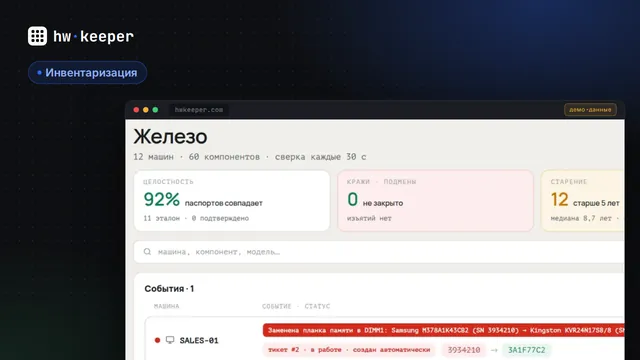
Агент HWKeeper присылает полный снимок конфигурации при запуске компьютера и дальше раз в 15 минут. Сервер сравнивает его с предыдущим: память — по слотам (серийный номер, партномер, объём), диски — по серийному номеру, видеокарты — по идентификатору PCI, мониторы — по EDID. Любое расхождение попадает в журнал изменений. Изъятие детали или замена процессора — критическое событие: красная тревога, автоматический тикет и уведомление по правилам компании — на почту, в Telegram или вебхук.
Что видит система при обычных работах
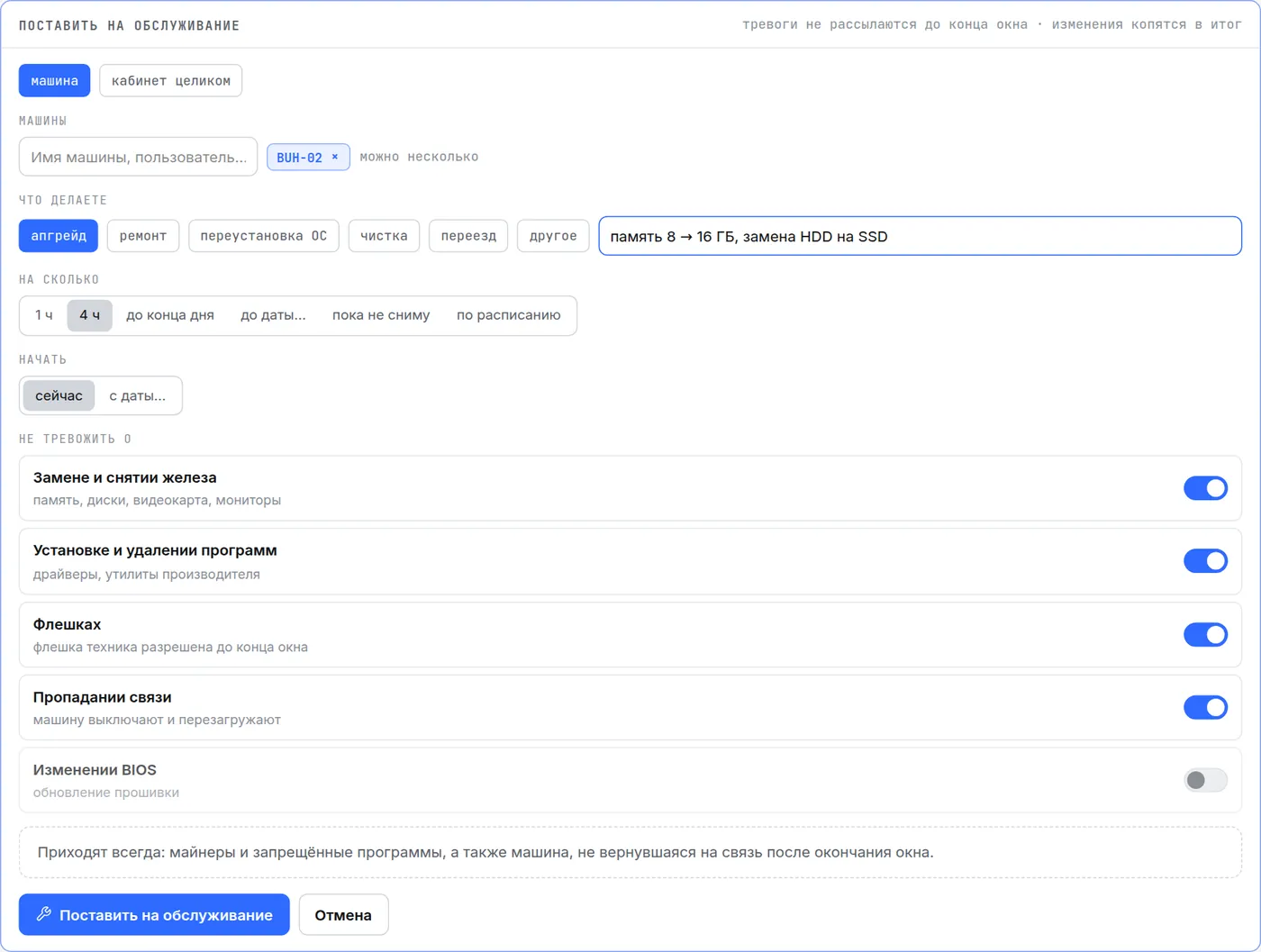
Как поставить машину на обслуживание
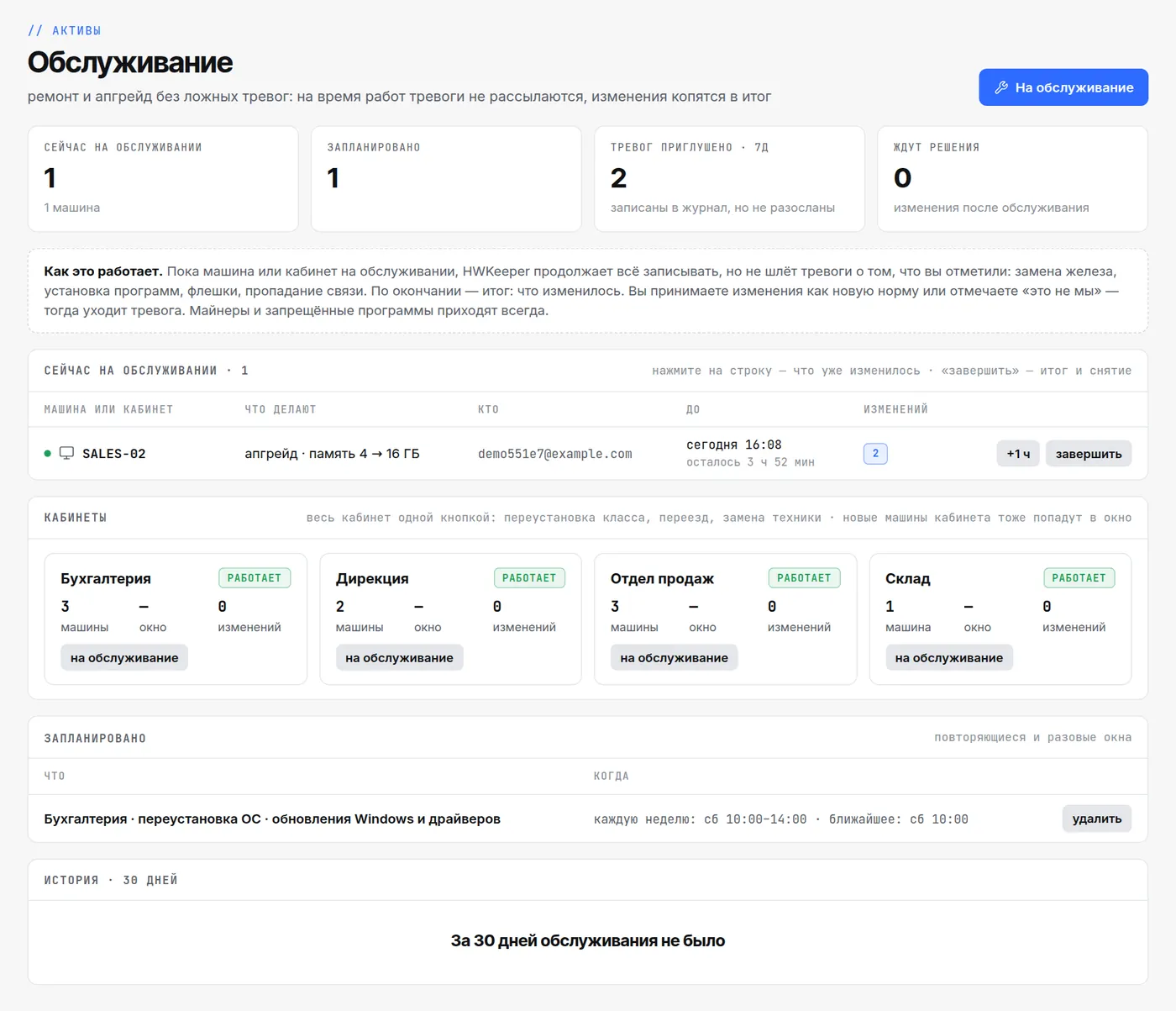
Окно открывают до начала работ: в разделе «Активы → Обслуживание» кнопкой «На обслуживание» или той же кнопкой в карточке компьютера. Это могут сделать менеджер и администратор, наблюдатель только смотрит.
- Что обслуживаем. Одна или несколько машин либо кабинет целиком. В окно кабинета попадают все его компьютеры, в том числе добавленные позже.
- Что делаете. Апгрейд, ремонт, переустановка ОС, чистка, переезд или другое, плюс короткое пояснение вроде «память 8 → 16 ГБ».
- На сколько. 1 час, 4 часа, до конца дня, до даты, пока не сниму или по расписанию, например каждую субботу с 10:00 до 14:00 по местному времени компьютера.
- О чём не тревожить. Замена и снятие железа, установка и удаление программ, флешки, пропадание связи — включены по умолчанию. Изменение BIOS выключено: обновление прошивки лучше видеть.
Что происходит во время работ
- Изменения не теряются. Каждое записывается в журнал, как обычно. Новая конфигурация сразу становится текущей: после апгрейда карточка компьютера показывает 16 ГБ.
- Тревоги молчат. По выбранным категориям не создаются тревоги, уведомления и автотикеты. Такие изменения не снижают оценку здоровья машины, не включают метку «кража» на главной и не попадают в «свежие угрозы» еженедельной сводки. На главной машина отмечена синим — «обслуживание».
- Флешка техника работает. Если в компании включена автоблокировка USB-накопителей, на время окна она снимается и возвращается сама после его окончания.
- Приходят всегда майнеры и запрещённые программы, а также машина, которая не вернулась на связь после окна.
- Запас 15 минут. Изменение, сделанное в последние минуты окна, сервер увидит только со следующим снимком. Поэтому ещё 15 минут после конца окна такие снимки считаются его частью.
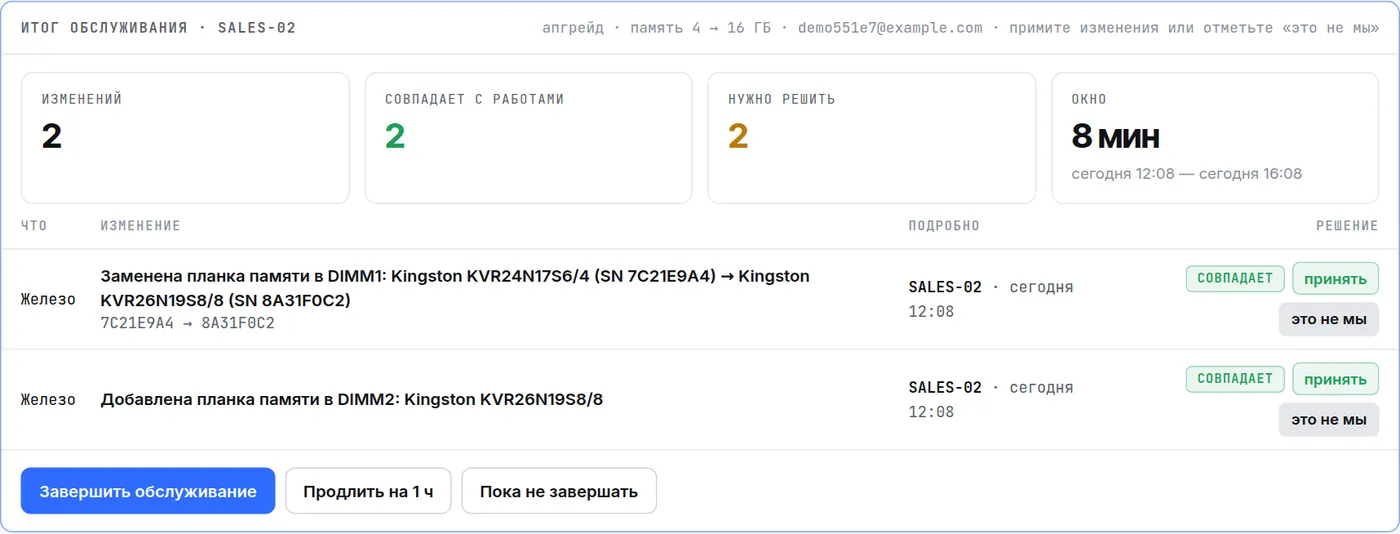
Итог работ: принять или «это не мы»
Когда срок окна вышел, оно не закрывается само: в списке появляется «окно истекло — завершите и примите итог», а приглушение уже не действует. В итоге — все изменения за время работ и сколько из них совпадает с заявленными работами. По каждому можно решить отдельно.
Три решения в итоге
Кнопка «Завершить обслуживание» закрывает окно. Изменения, по которым решение не выбрано, принимаются как норма.
Чем окно отличается от «Заглушить»
Несколько советов
- Открывайте окно до того, как снимете крышку корпуса: всё, что пришло раньше, уже разослано.
- Не завершайте окно, пока изменения не появились в итоге. После апгрейда компьютер загружается, и агент сразу присылает снимок — обычно это минута-две.
- Для регулярных работ, например субботних обновлений, используйте расписание, а не разовые окна.
- Переключатель «Изменении BIOS» включайте, только если обновляете прошивку.
- Переезд или переустановка целого класса — окно на кабинет, а не на каждую машину.
Попробуйте на своём парке
HWKeeper бесплатен до 50 компьютеров. Агент сам ведёт инвентаризацию и журнал изменений железа, а окно обслуживания отделяет плановые работы от настоящих проблем.
Начать бесплатноТекст подготовлен командой HWKeeper с помощью ИИ-инструментов; факты проверены человеком. Скриншоты — настоящий дашборд с демо-данными.
Читайте также