PCs aufrüsten und reparieren ohne Fehlalarme: So funktioniert ein Wartungsfenster
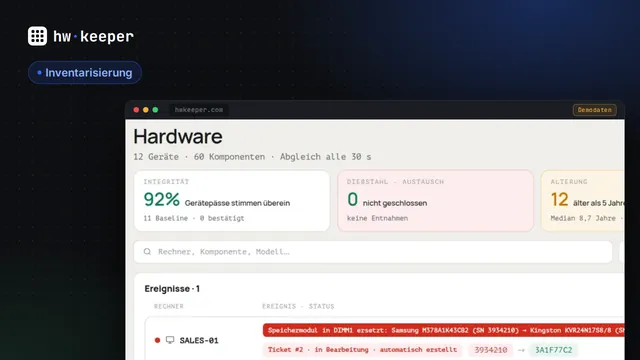
Ein Techniker setzt in der Buchhaltung ein zweites Speichermodul ein und tauscht die alte Festplatte gegen eine SSD. Für ein System, das die Hardware überwacht, sieht das aus wie Diebstahl: Ein Modul ist aus dem Steckplatz verschwunden, ein Datenträger mit bekannter Seriennummer fehlt. Wer auf solche Ereignisse nicht reagiert, übersieht auch einen echten Diebstahl. Wer immer reagiert, klickt nach ein paar Upgrades Alarme ungelesen weg. Die Lösung ist einfach: dem System vorher sagen, dass hier gearbeitet wird.
Warum ein Upgrade wie Diebstahl aussieht
Der HWKeeper-Agent schickt beim Start des Rechners und danach alle 15 Minuten einen vollständigen Konfigurations-Snapshot. Der Server vergleicht ihn mit dem vorherigen: Arbeitsspeicher pro Steckplatz (Seriennummer, Teilenummer, Größe), Datenträger nach Seriennummer, Grafikkarten nach PCI-ID, Monitore nach EDID. Jede Abweichung landet im Änderungsprotokoll. Der Ausbau eines Teils oder der Tausch des Prozessors ist ein kritisches Ereignis: roter Alarm, automatisches Ticket und eine Benachrichtigung nach den Regeln Ihres Unternehmens – per E-Mail, Telegram oder Webhook.
Was das System bei Routinearbeiten sieht
So versetzen Sie einen Rechner in Wartung
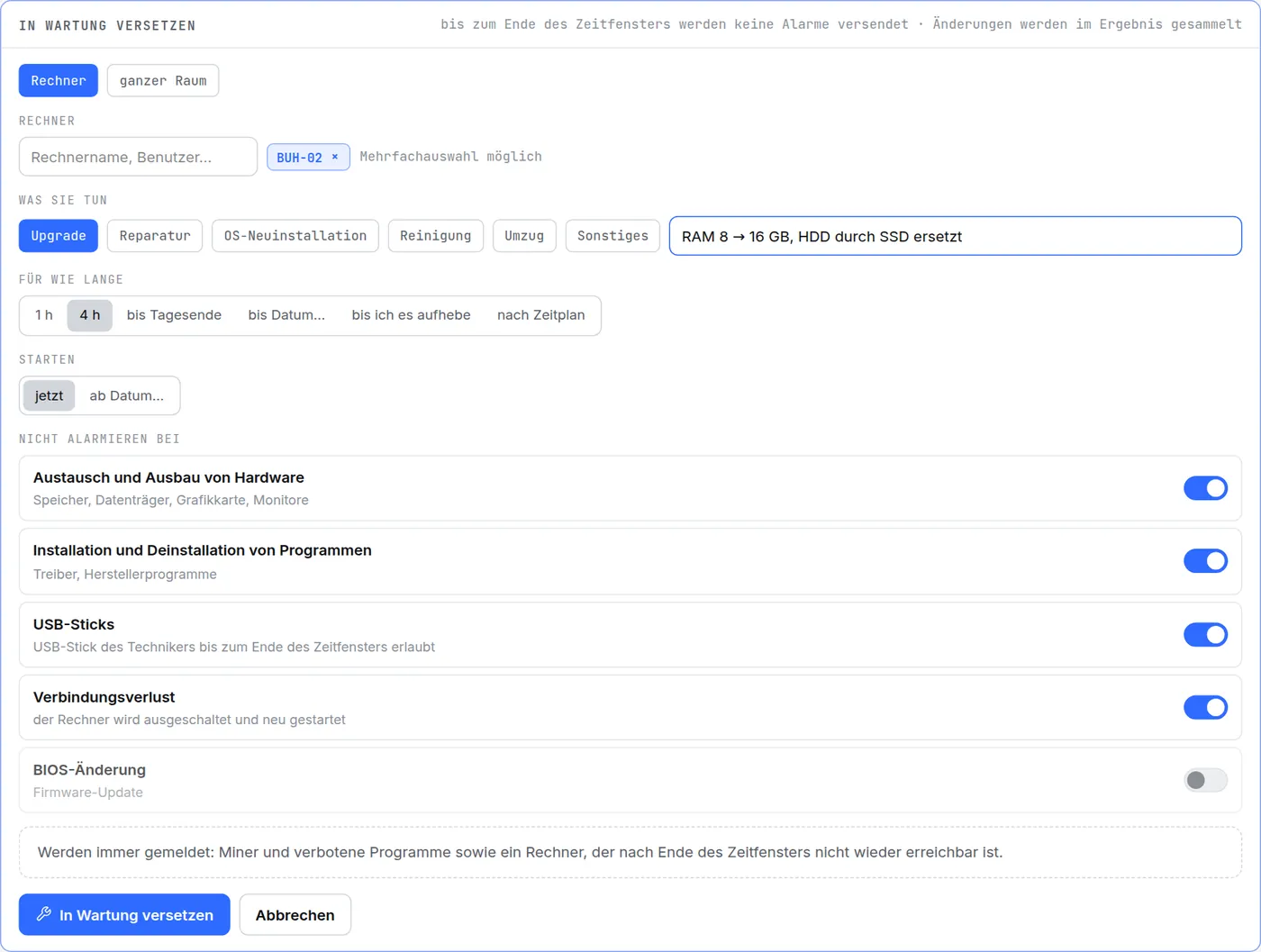
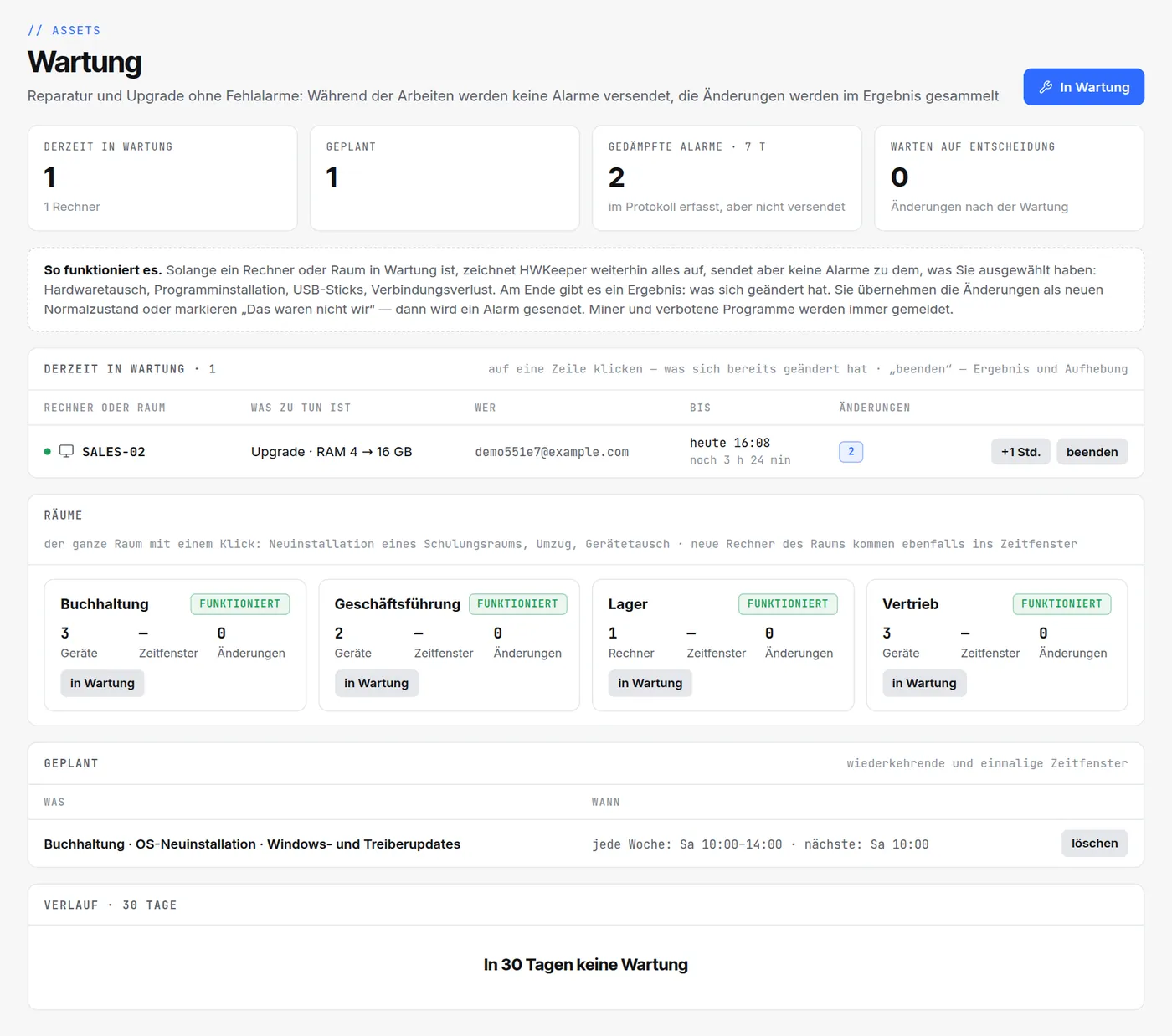
Das Fenster wird vor Beginn der Arbeiten geöffnet: unter „Assets → Wartung“ mit der Schaltfläche „In Wartung“ oder mit derselben Schaltfläche auf der Gerätekarte. Das dürfen Manager und Administratoren, Betrachter können nur zusehen.
- Was gewartet wird. Ein oder mehrere Rechner oder ein ganzer Raum. Ein Raum-Fenster umfasst alle Rechner des Raums, auch später hinzugefügte.
- Was Sie tun. Upgrade, Reparatur, OS-Neuinstallation, Reinigung, Umzug oder Sonstiges, dazu eine kurze Notiz wie „RAM 8 → 16 GB“.
- Wie lange. 1 Stunde, 4 Stunden, bis Tagesende, bis zu einem Datum, bis Sie es aufheben, oder nach Zeitplan – zum Beispiel jeden Samstag von 10:00 bis 14:00 Uhr Ortszeit des Rechners.
- Wobei nicht alarmiert wird. Austausch und Ausbau von Hardware, Installation und Deinstallation von Programmen, USB-Sticks und Verbindungsverlust sind standardmäßig aktiv. BIOS-Änderung ist aus: Ein Firmware-Update sollte man sehen.
Was während der Arbeiten passiert
- Keine Änderung geht verloren. Jede wird wie gewohnt ins Änderungsprotokoll geschrieben. Die neue Konfiguration gilt sofort als aktuell: Nach dem Upgrade zeigt die Gerätekarte 16 GB.
- Alarme bleiben stumm. Für die gewählten Kategorien entstehen keine Alarme, Benachrichtigungen und automatischen Tickets. Solche Änderungen senken die Zustandsbewertung des Rechners nicht, lösen keine Markierung „Diebstahl“ auf der Startseite aus und erscheinen nicht unter „Aktuelle Bedrohungen“ im wöchentlichen Digest. Auf der Startseite ist der Rechner blau markiert – „Wartung“.
- Der USB-Stick des Technikers funktioniert. Ist im Unternehmen die USB-Autosperre für Speichermedien aktiv, wird sie für die Dauer des Fensters aufgehoben und danach von selbst wieder eingeschaltet.
- Immer gemeldet werden Miner und verbotene Programme sowie ein Rechner, der sich nach dem Fenster nicht zurückmeldet.
- 15 Minuten Puffer. Eine Änderung aus den letzten Minuten des Fensters sieht der Server erst mit dem nächsten Snapshot. Deshalb zählen solche Snapshots noch 15 Minuten nach Ende des Fensters dazu.
Das Ergebnis: übernehmen oder „Das waren nicht wir“
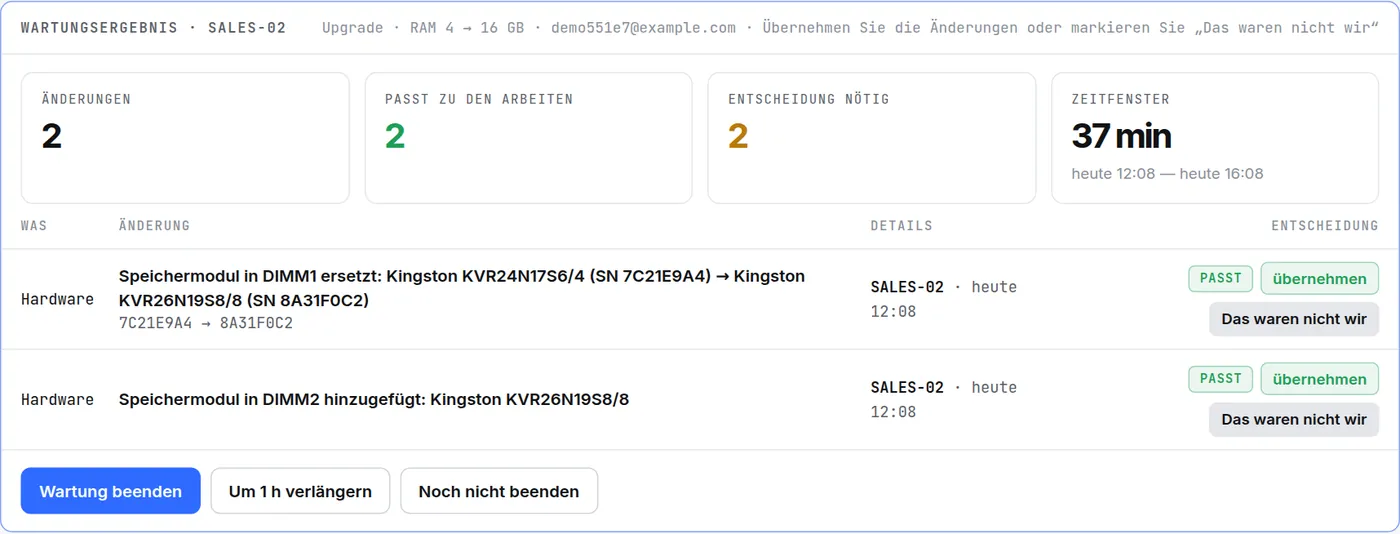
Ist die Zeit abgelaufen, schließt sich das Fenster nicht von selbst: In der Liste erscheint „Zeitfenster abgelaufen — beenden Sie es und übernehmen Sie das Ergebnis“, und die Stummschaltung gilt nicht mehr. Das Ergebnis zeigt alle Änderungen während der Arbeiten und wie viele davon zu den angegebenen Arbeiten passen. Über jede lässt sich einzeln entscheiden.
Drei Entscheidungen im Ergebnis
Die Schaltfläche „Wartung beenden“ schließt das Fenster. Änderungen ohne Entscheidung werden als Normalzustand übernommen.
Wartungsfenster oder „Stummschalten“
Ein paar Tipps
- Öffnen Sie das Fenster, bevor Sie den Gehäusedeckel abnehmen: Alles, was vorher eingetroffen ist, wurde bereits verschickt.
- Beenden Sie das Fenster erst, wenn die Änderungen im Ergebnis erscheinen. Nach einem Upgrade startet der Rechner, und der Agent schickt sofort einen Snapshot – meist dauert das ein, zwei Minuten.
- Für regelmäßige Arbeiten, etwa Updates am Samstag, nutzen Sie einen Zeitplan statt einzelner Fenster.
- Den Schalter „BIOS-Änderung“ aktivieren Sie nur, wenn Sie die Firmware aktualisieren.
- Umzug oder Neuinstallation eines ganzen Schulungsraums – ein Fenster für den Raum, nicht für jeden Rechner.
Probieren Sie es mit Ihren Rechnern aus
HWKeeper ist bis 50 Rechner kostenlos. Der Agent führt die PC-Inventarisierung und das Hardware-Änderungsprotokoll selbst, und das Wartungsfenster trennt geplante Arbeiten von echten Problemen.
Kostenlos startenVerfasst vom HWKeeper-Team mit Unterstützung von KI-Sprachwerkzeugen; die Fakten hat ein Mensch geprüft. Screenshots: echtes Dashboard mit Demodaten.
Weiterlesen